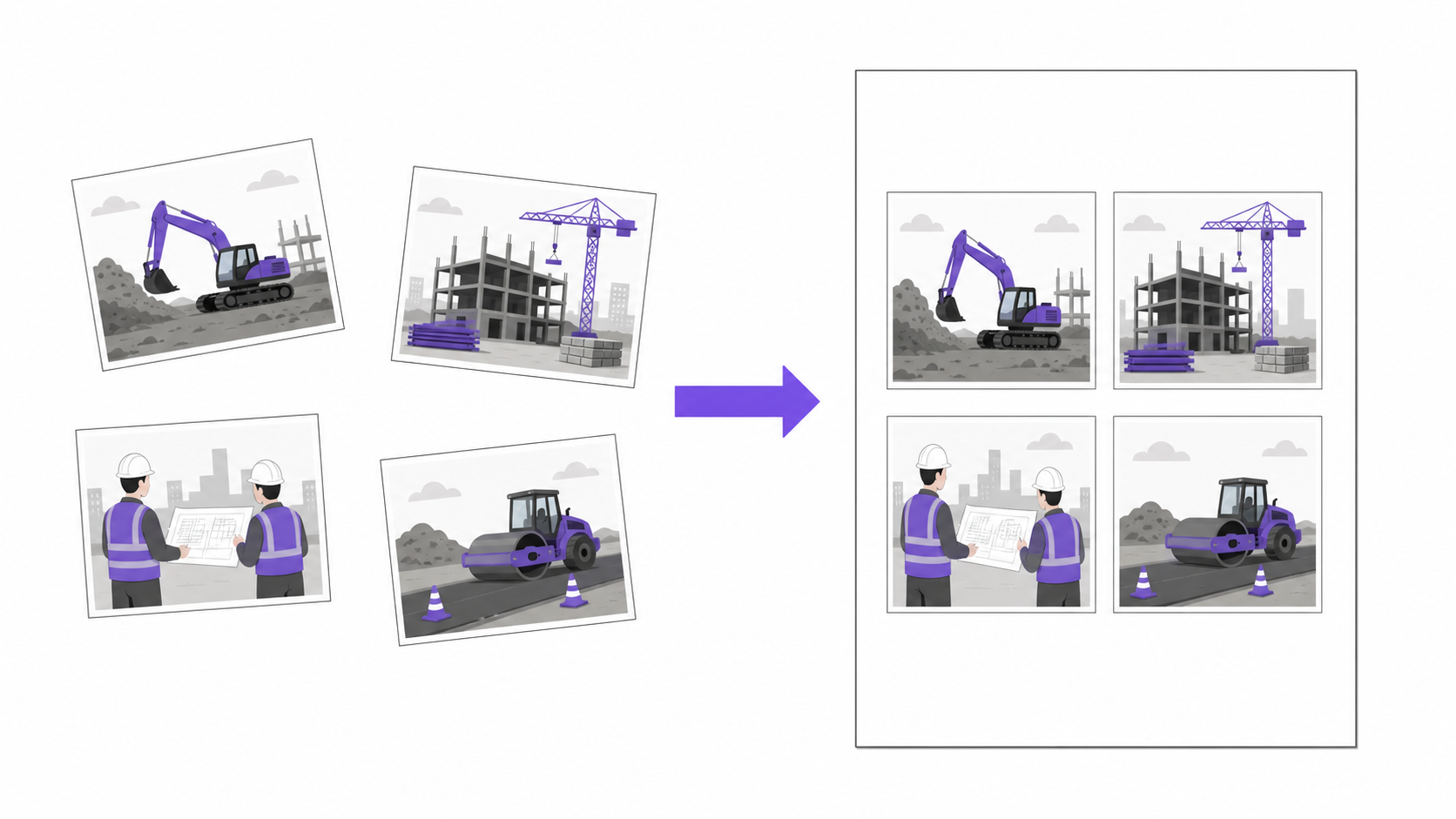
사진을 넣고, 이름을 붙여 저장하고, 인쇄합니다. 이 세 가지가 전부입니다.
1. 화면 한눈에
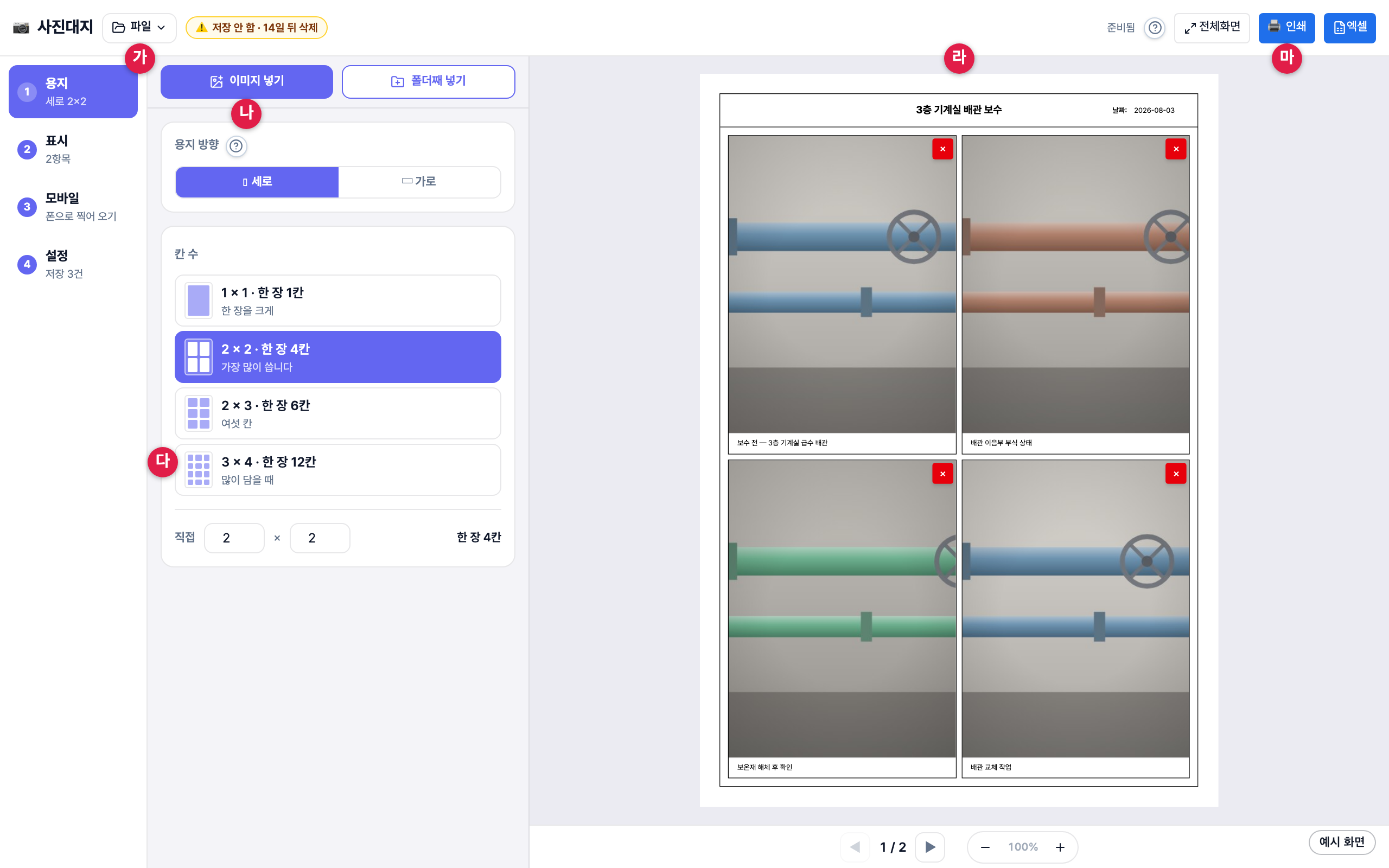
가 파일(새로 만들기·저장·보관함) · 나 사진 넣기 · 다 종이 모양·폰·저장 위치 ·
라 A4 종이 · 마 인쇄·엑셀
2. 사진 넣기
「이미지 넣기」 는 파일 여러 장, 「폴더째 넣기」 는 폴더 안 전부를 담습니다.
칸이 넘치면 다음 장이 저절로 생깁니다. 한 칸만 채우려면 종이의 그 칸을 누릅니다.
사진 설명과 제목·날짜는 종이 위에서 눌러 적습니다.
3. 종이 모양 — ①용지
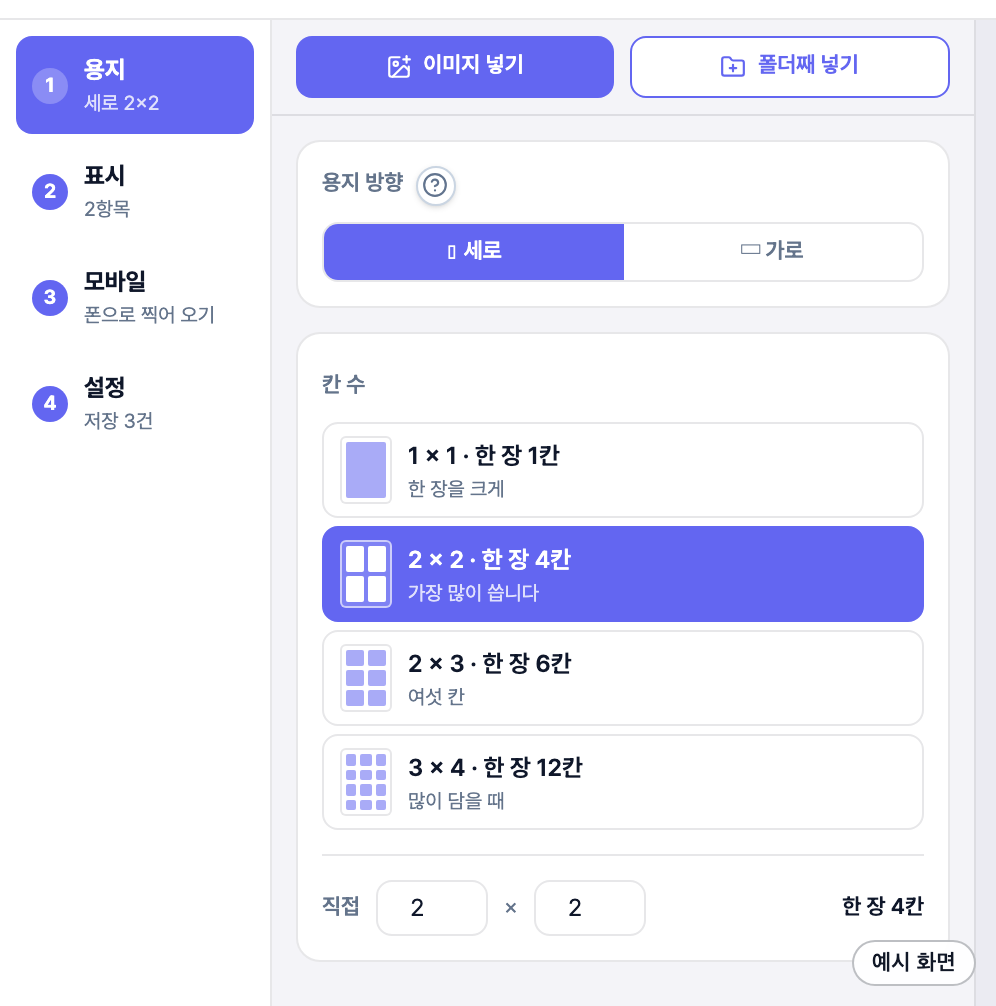
세로·가로와 한 장에 담을 칸 수. 원하는 칸 수가 없으면 직접 적습니다.
4. 머리글·설명 줄 — ②표시
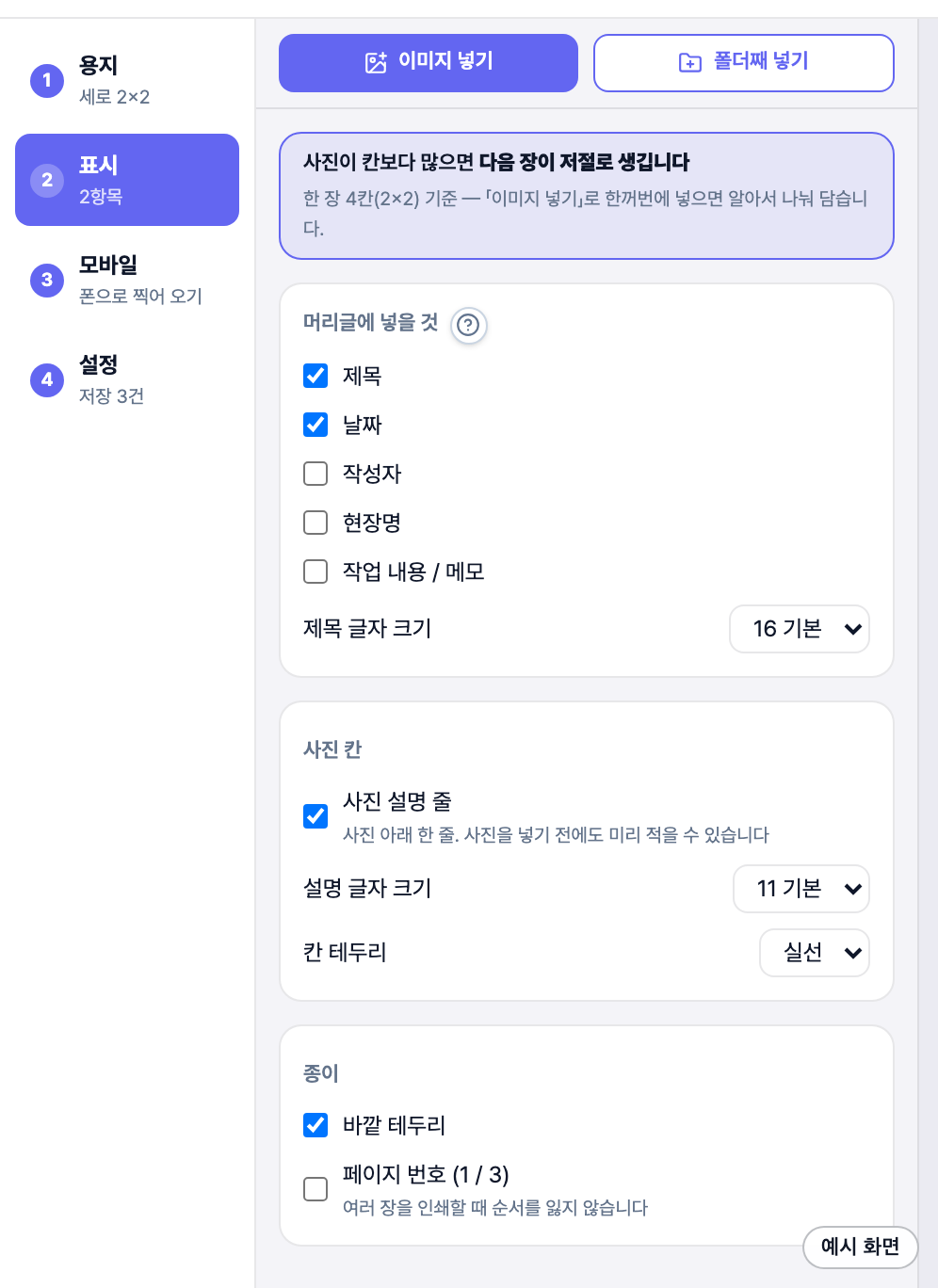
제목·날짜·작성자·현장명, 글자 크기, 칸 테두리, 페이지 번호를 켜고 끕니다.
5. 저장 — 「파일 › 저장」
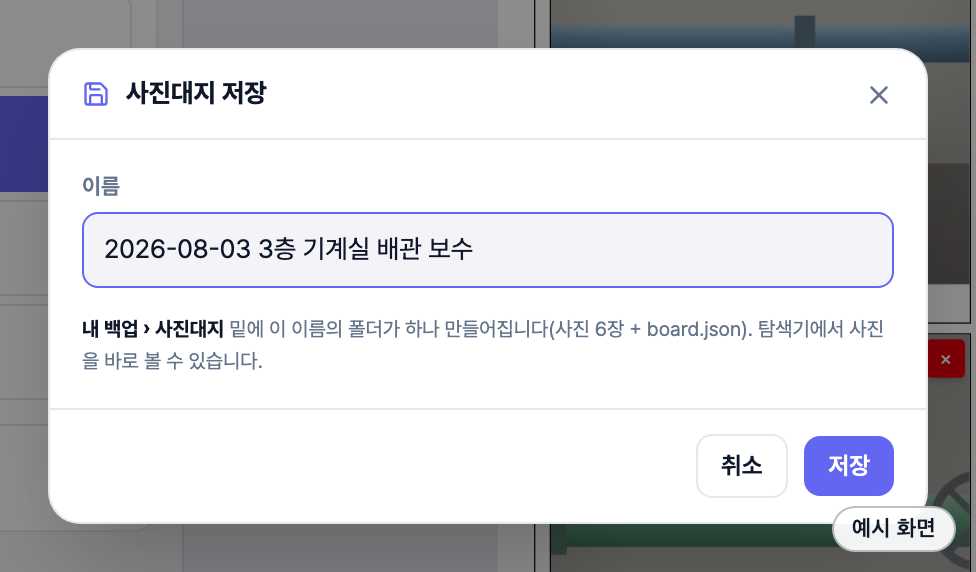
이름을 적고 「저장」 을 누르세요.
6. 저장 폴더 확인 — ④설정
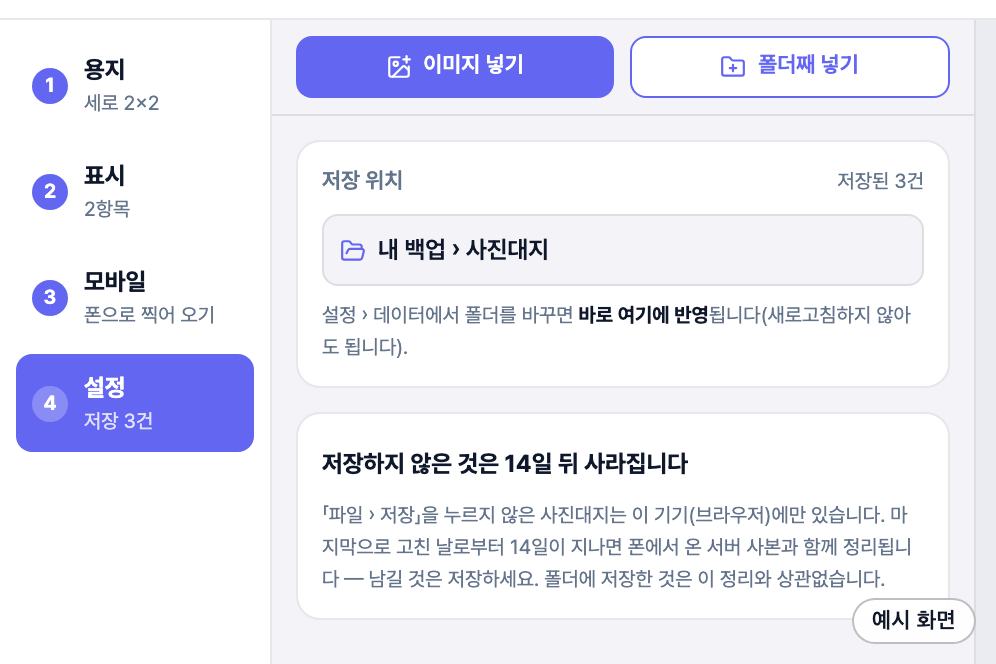
저장 폴더가 지정됐는지 확인하세요. 지정이 안 됐다면 「폴더 지정」 을 눌러 지정하세요.
7. 보관함 — 저장 내역 보기
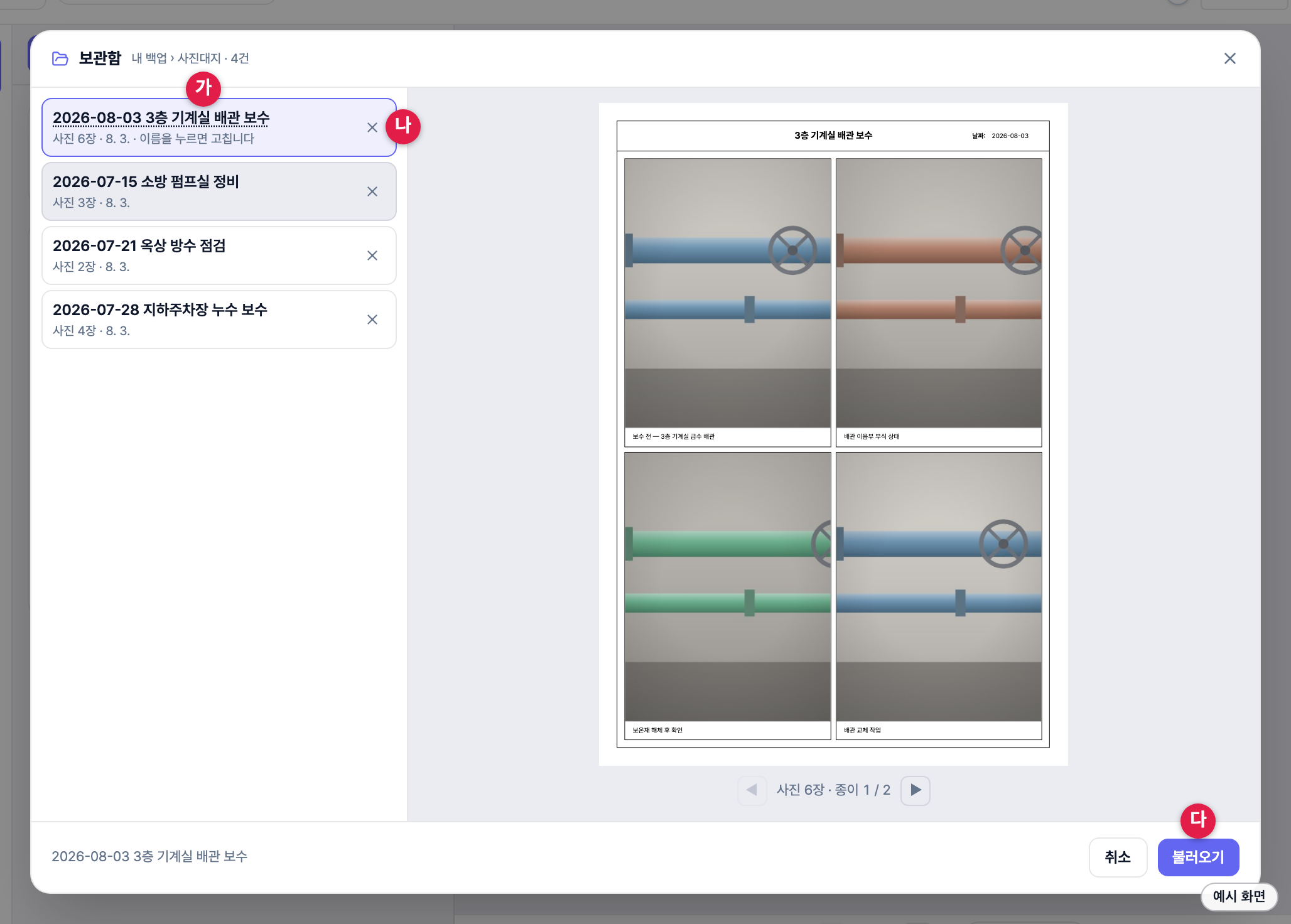
가 이름을 한 번 더 눌러 고치기 · 나 × 는 폴더째 지우기(한 번 더 물어봅니다) ·
다 미리보기를 확인하고 「불러오기」
8. 새로 만들기
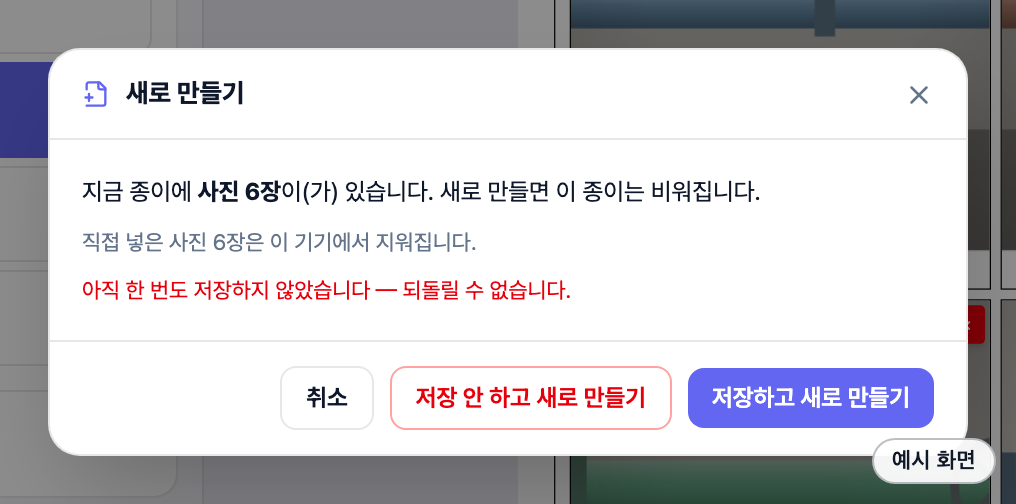
저장이 안 된 상태에서 「새로 만들기」 를 누르면 나오는 화면입니다. 상황에 맞게 고르세요.
9. 폰으로 찍어 오기
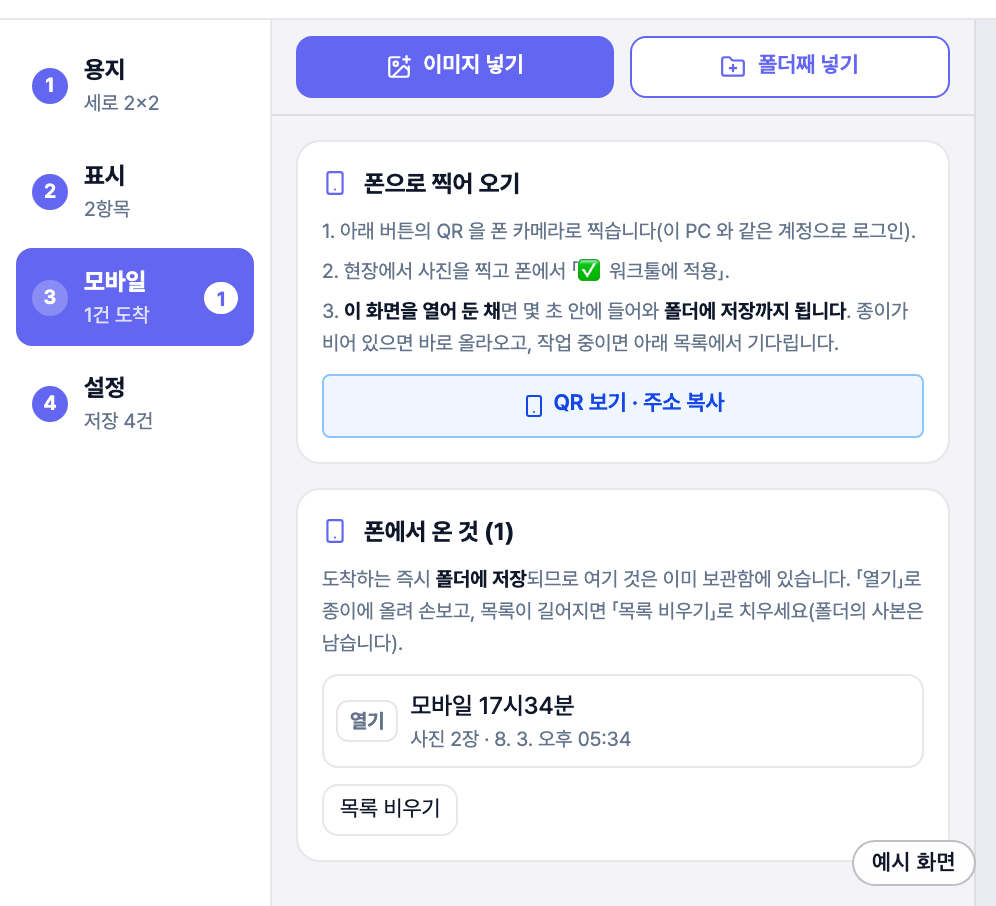
QR 을 폰으로 찍고 → 현장에서 촬영 → 「워크툴에 적용」 을 누르세요.
사진이 들어오는 동안 이 화면은 열어 두세요.
10. 전체화면으로 크게 보기
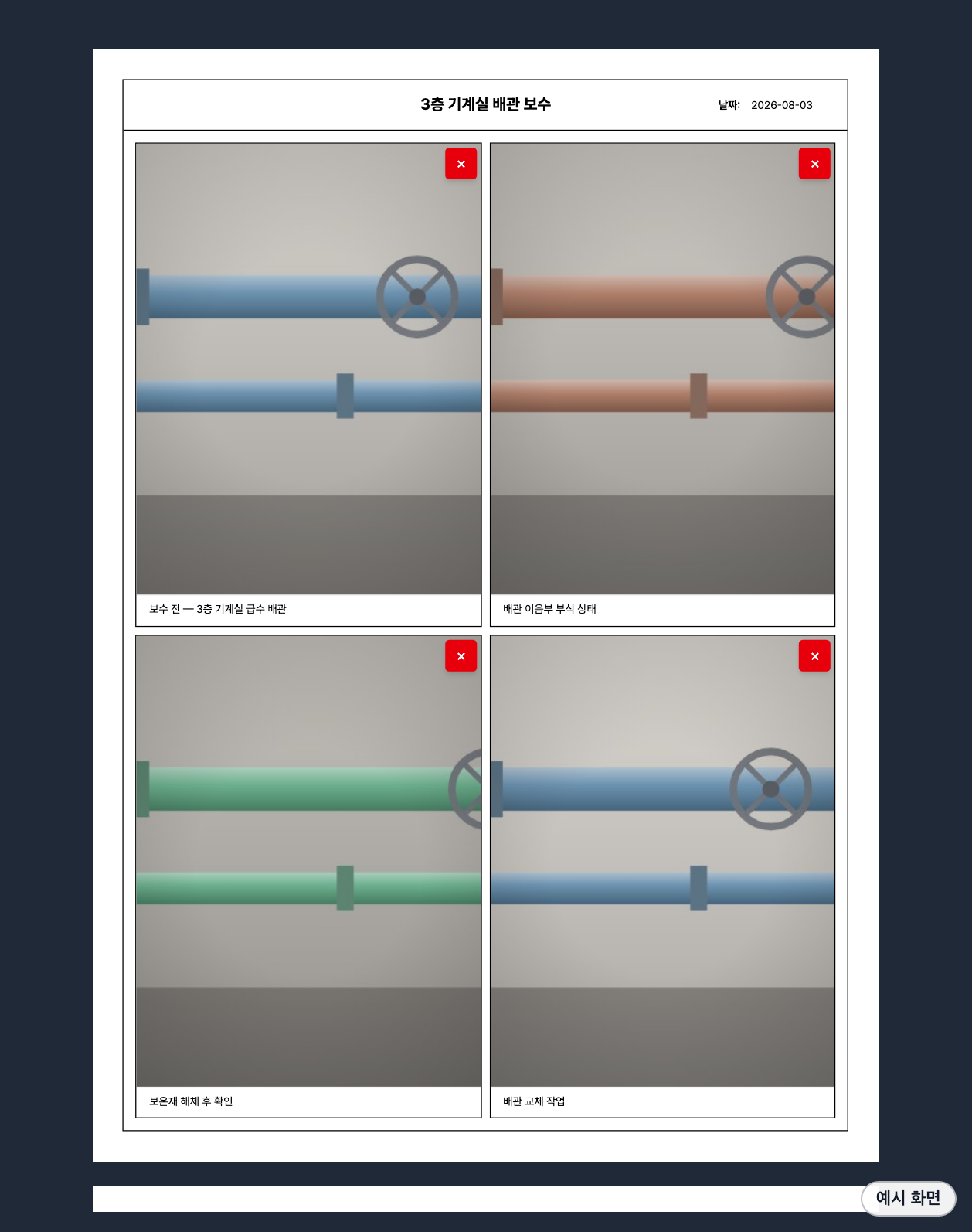
「전체화면」 을 누르면 종이가 크게 보입니다. ESC 로 닫습니다.
11. 인쇄와 엑셀로 내보내기
「인쇄」 는 화면 그대로 A4 로 나갑니다. 「엑셀」 은 그 모양을 사진까지 그림으로 담아 저장합니다.
자주 묻는 것
| 이럴 때 | 이렇게 |
|---|---|
| 사진 순서를 바꾸고 싶다 | 사진 칸을 끌어다 다른 칸에 놓습니다 |
| 자르기·회전·꽉 채우기 | 사진 위에 마우스를 올리면 왼쪽 위에 나옵니다 |
| 사진이 잘려 보인다 | 사진 위 도구에서 「전체 보기」 로 바꿉니다 |
| 사진 한 장만 빼고 싶다 | 사진 오른쪽 위의 빨간 × |
| 복사해 둔 사진을 넣고 싶다 | 화면에서 Ctrl+V |
| 여러 장인데 순서를 잃는다 | ②표시에서 「페이지 번호」 를 켭니다 |
| 저장을 안 하면 어떻게 되나 | 「파일 › 저장」 을 누르지 않은 것은 14일 뒤 정리됩니다. 폴더에 저장한 것은 그대로입니다 |
| 폰에서 보낸 사진이 안 들어온다 | 사진대지 화면을 열어 두세요. 닫아 뒀다면 다음에 열 때 들어옵니다 |
| 다른 PC 에서도 보고 싶다 | 저장한 폴더를 그 PC 의 백업 폴더로 지정하면 「보관함」 에 그대로 보입니다 |
화면 그림은 모두 예시 자료로 만든 것입니다.
답글 남기기