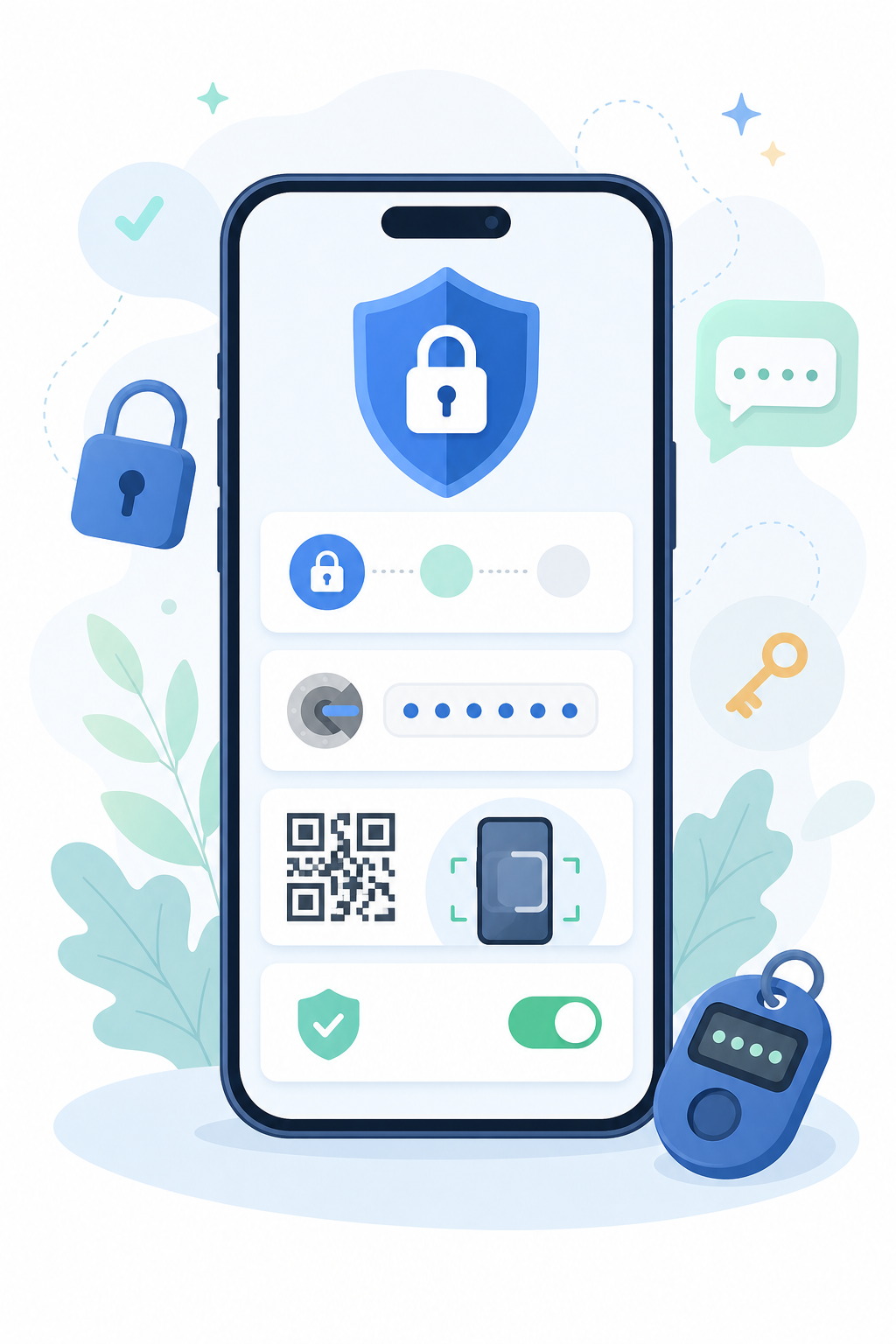
한눈에 보기
- 공인인증서 → 공동인증서: 지금도 많은 금융·정부 서비스에서 필수 — 분실 시 24시간 신고 가능
- OTP·생체인증: 편리함과 안전함을 함께 챙기는 2단계 인증 — 한 겹의 보안이 필요할 때
- HTTPS(자물쇠 아이콘): 개인정보 입력 전 꼭 확인 — 제3자 노출 방지의 기본
- 비밀번호 설정: 특수문자·숫자 섞은 10자리 이상 — 강한 비밀번호가 가장 먼저 하는 방어
도입: 왜 지금 보안인증을 정리해야 하나?
급여를 받고, 세금을 내고, 대출금을 갚는 과정에서 우리는 매일 개인정보를 입력합니다. 홈택스 로그인, 은행 송금, 정부지원금 신청 — 이 모든 곳에서 "본인 확인"이 필요하죠.
만약 인증 설정이 느슨하면?
- 누군가 당신 명의로 대출을 신청할 수 있고
- 세금 환급금이 엉뚱한 통장으로 흐를 수 있으며
- 개인정보가 유출될 때 책임을 묻기 어렵습니다
다행히 한국의 금융·정부 서비스는 다층 보안(2단계 인증) 을 제공합니다. 이 글에서는 그 방법들을 쉬운 말로 풀어 설명하고, 실제 신청·설정하는 방법을 알려드립니다.
기본 개념: 보안인증의 세 가지 층
1단계: 아이디·비밀번호 (첫 번째 열쇠)
가장 기본이면서 가장 중요합니다. 한국전자인증 같은 공동인증서를 발급받을 때도 10자리 이상의 비밀번호를 설정하는데, 여기서 반드시:
- 숫자 1개 이상
- 문자 1개 이상
- 특수문자 1개 이상 (단,
,,',\,|제외)
을 포함해야 합니다. 약해 보이는 비밀번호는 차단되도록 설계되었죠.
2단계 인증: OTP, 생체인증, 공동인증서 (두 번째 열쇠)
비밀번호가 유출되어도 두 번째 확인 단계가 있으면 안전합니다.
OTP (One-Time Password)
- 시간이 지나면 사라지는 일회용 비밀번호
- 구글 OTP 같은 앱에서는 30초마다 새로운 6자리 숫자가 생성됨
- 당신의 핸드폰에만 생성되므로 남이 쉽게 빼앗을 수 없음
생체인증 (지문, 홍채)
- 삼성월렛 같은 앱에서 지문으로 결제 인증
- 지문 인증 실패 횟수 초과 시 결제비밀번호로만 인증 가능 (정확한 횟수는 삼성월렛 공식 안내 참조)
- 결제비밀번호 오류 횟수 초과 시 등록된 모든 카드·계좌가 삭제될 수 있음 (정확한 횟수는 삼성월렛 공식 안내 참조)
공동인증서
- "디지털 서명"이라고도 부르며, 당신이 '정말 당신'임을 증명하는 전자 도장
- 보안 소프트웨어로 관리되므로 유출 위험이 낮음
- 세금 환급, 정부 지원금 신청 등 고액 거래에 필수
3단계: HTTPS와 개인정보보호 (환경 설정)
당신이 입력한 정보가 인터넷을 떠다니는 동안 암호화되느냐 마느냐도 중요합니다.
HTTPS와 SSL 인증서
- HTTP: 누군가 당신의 데이터를 가로채도 아무도 모름
- HTTPS: 데이터를 암호화하여 전송 → 제3자가 가로채도 읽을 수 없음
브라우저 주소창에 자물쇠 아이콘이 보이면 HTTPS 안전 연결입니다. 은행이나 정부 사이트에서 "안전하지 않음" 경고가 뜬다면 절대 진행하지 말고, 브라우저 즐겨찾기나 공식 앱으로 접속하세요.
핵심: 단계별 설정 방법
공동인증서 발급·관리
어디서? 한국전자인증, KB인증, 삼성전자서명 등 여러 기관에서 발급합니다.
비대면 발급 절차 (가장 빠름)
- 발급 기관 웹사이트 방문 → "비대면 신청" 선택
- 본인인증 (휴대폰, 공동인증서 등)
- 서류 제출 (신분증 사본, JPG/PNG/PDF 형식, 파일 크기 제한은 발급 기관 공식 사이트에서 확인하세요)
- 서류 제출 기한은 발급 기관 공식 사이트에서 확인하세요
- 발급 소요 시간은 발급 기관 공식 사이트에서 확인하세요
발급받은 후 참조번호·인가코드의 유효기간은 발급 기관 공식 사이트에서 확인하세요. 기한 내에 인증서를 설치하지 않으면 구비서류를 다시 제출해야 하니 주의하세요.
분실했다면?
한국전자인증 분실신고: 정확한 번호는 한국전자인증 공식 사이트에서 확인하세요 (24시간 전화 접수)
- 신고 직후 즉시 무효 처리되어 피해 최소화 가능
OTP(One-Time Password) 설정
구글 OTP를 예로
- 앱 스토어에서 "Google Authenticator" 다운로드
- 은행이나 증권사에서 "OTP 발급" → QR 코드 제시
- 구글 OTP 앱으로 QR 코드 스캔
- 30초마다 6자리 숫자 자동 생성 시작
- 로그인·송금 시 해당 숫자 입력
주의: OTP 앱을 삭제하거나 핸드폰을 바꾸면 복구 불가능할 수 있으니, 발급 시 백업 코드를 꼭 따로 저장해 두세요(종이에 적어 금고에 보관하거나, 신뢰하는 클라우드).
생체인증(지문) 설정 — 삼성월렛을 중심으로
- 삼성월렛 앱 실행 → "보안" 설정
- "생체인식 등록" → 지문 5회 스캔
- 결제 시 지문으로 인증 → 자동 승인
실패했을 때: 지문 인식 실패 횟수 초과 시 결제비밀번호로만 인증됩니다. 비밀번호 입력 오류 횟수 초과 시 등록된 모든 카드·계좌 정보가 삭제될 수 있으니 주의하세요. (정확한 횟수는 삼성월렛 공식 안내 참조)
농협인터넷뱅킹: 크롬·엣지 사용 시 한 가지 더
농협인터넷뱅킹을 크롬이나 엣지 브라우저에서 쓰려면:
- 첫 접속 시 "로컬 네트워크 접근 권한" 요청
- 반드시 "허용" 선택해야 정상 이용 가능
예를 들어 농협 통장으로 세금 환급금을 받거나 정부지원금을 신청할 때, 이 권한이 거부되어 있으면 로그인 후 거래 진행이 안 되는 경우가 많습니다.
신청 전 체크리스트
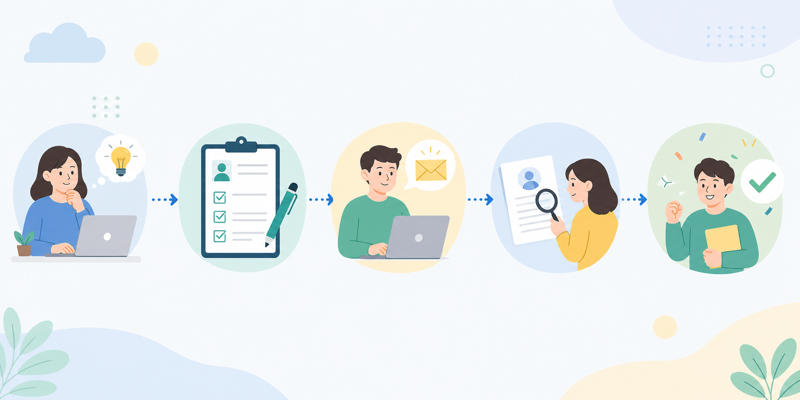
- 현재 사용 중인 공동인증서 유효기간 확인 (유효기간 만료 전 갱신)
- 공동인증서 비밀번호 강도 확인 (10자리 이상, 숫자·문자·특수문자 포함)
- OTP 백업 코드 안전하게 보관 중인지 확인
- 자주 쓰는 은행·증권사에서 OTP 또는 생체인증 지원하는지 확인
- 로그인할 때 HTTPS(자물쇠 아이콘) 보이는지 습관처럼 확인
자주 하는 실수
1. "OTP 앱을 백업 없이 갖고 다니기"
핸드폰을 분실하거나 초기화하면 OTP를 재발급받아야 합니다. 이때 금융사에 따라 1~2주 대기할 수 있으니, 처음 발급받을 때 백업 코드를 반드시 따로 기록해 두세요.
2. "비밀번호를 쉬운 문자와 숫자만 섞기"
금융기관의 비밀번호는 특수문자(!@#$% 등)를 반드시 포함해야 합니다. "12345678ab" 같은 비밀번호는 보안 심사에서 차단됩니다.
3. "신뢰할 수 없는 사이트에서 인증서 설치"
공동인증서를 발급받은 후, 꼭 공식 사이트나 공식 앱에만 설치하세요. 의심스러운 메일의 링크나 낯선 사이트에서 "인증서 업데이트"를 강요하면 피싱일 가능성이 높습니다.
4. "HTTPS 확인 없이 금융 정보 입력"
주소창의 자물쇠 아이콘은 데이터 암호화의 첫 번째 신호입니다. 은행 로그인 전에 항상 확인하는 습관을 들이세요.
5. "생체인증 실패 후 계속 시도하기"
삼성월렛 지문 인증이 일정 횟수 연속 실패하면 비밀번호만 사용 가능해집니다. 비밀번호 오류도 일정 횟수 초과 시 모든 카드·계좌가 삭제될 수 있으므로 (정확한 횟수는 삼성월렛 공식 안내 참조), 너무 여러 번 시도하지 않도록 주의하세요.
자주 묻는 질문 (FAQ)
Q. 공동인증서와 금융인증서는 뭐가 다르나요?
A. 공동인증서는 "공식 도장"으로 세금 신고, 정부 지원금 신청 등 널리 쓰입니다. 금융인증서는 금융거래만 가능하지만 발급이 더 빠르고 편합니다. 둘 다 필요한 경우도 있으니, 필요한 거래마다 확인 후 발급받으세요.
Q. OTP 백업 코드를 잃어버렸어요. 어떻게 하나요?
A. 금융사 고객센터에 전화해 OTP 재발급을 신청하세요. 본인인증 절차를 거친 후 보통 1~2주 소요됩니다. 그 사이 거래가 필요하면 비밀번호 인증으로 진행하거나, 임시 비밀번호를 발급받을 수 있습니다.
Q. 농협인터넷뱅킹에서 "로컬 네트워크 접근" 권한이 필요하다고 하는데, 안전한가요?
A. 안전합니다. 농협 시스템이 당신의 기기와 로컬 네트워크 통신을 해야 제대로 작동하기 때문입니다. 다만 공유기의 보안이 좋지 않으면 위험할 수 있으니, 평소 공유기 비밀번호를 강력하게 설정해 두세요.
Q. 보안인증 설정 중 개인정보가 유출되면 어디에 신고하나요?
A. 두 곳이 있습니다:
- 개인정보침해 신고센터(KISA): 118 (국번 없음) | www.privacy.kisa.or.kr
- 개인정보분쟁조정위원회: 자세한 연락처는 www.kopico.go.kr 공식 사이트에서 확인하세요
신고 후 공식 기관에서 피해 인정 절차를 진행합니다. 금융기관에도 즉시 알리세요.
Q. 금융보안원이 뭐고, 왜 2026년 1월부터 개인정보 처리방침이 바뀌었나요?
A. 금융보안원은 한국의 금융 보안을 담당하는 기관입니다. 개인정보 처리방침 변경 시행 일자와 세부 내용은 금융보안원 공식 사이트(www.fsec.or.kr)에서 확인하세요. 방침 변경으로 금융사들이 더 엄격하게 개인정보를 보호하도록 강제될 수 있습니다.
마무리: 공식 확인처
보안인증 설정 중 불확실한 부분이 있으면:
- 공동인증서/금융인증서: 발급 기관 공식 웹사이트 또는 콜센터
- OTP: 사용 은행·증권사 고객센터
- 개인정보 유출 우려: 118 또는 www.privacy.kisa.or.kr
- 금융 거래 관련: 홈택스(www.hometax.go.kr) 또는 각 금융사 콜센터
세법·요율은 개인 상황과 연도에 따라 다르므로 홈택스·국세청 등 공식 자료로 확인하세요. 이 글은 일반적인 설정 가이드일 뿐, 금융상담이나 세무조언이 아닙니다. 중요한 거래 전에 항상 공식 기관에 확인하는 습관이 가장 큰 방어입니다.
답글 남기기