오토캐드도, 한글도, 엑셀도 깔려 있지 않은 PC에서 브라우저만으로 업무 파일을 열어봅니다.
크롬 또는 엣지에서 쓰세요.
1. 화면 한눈에
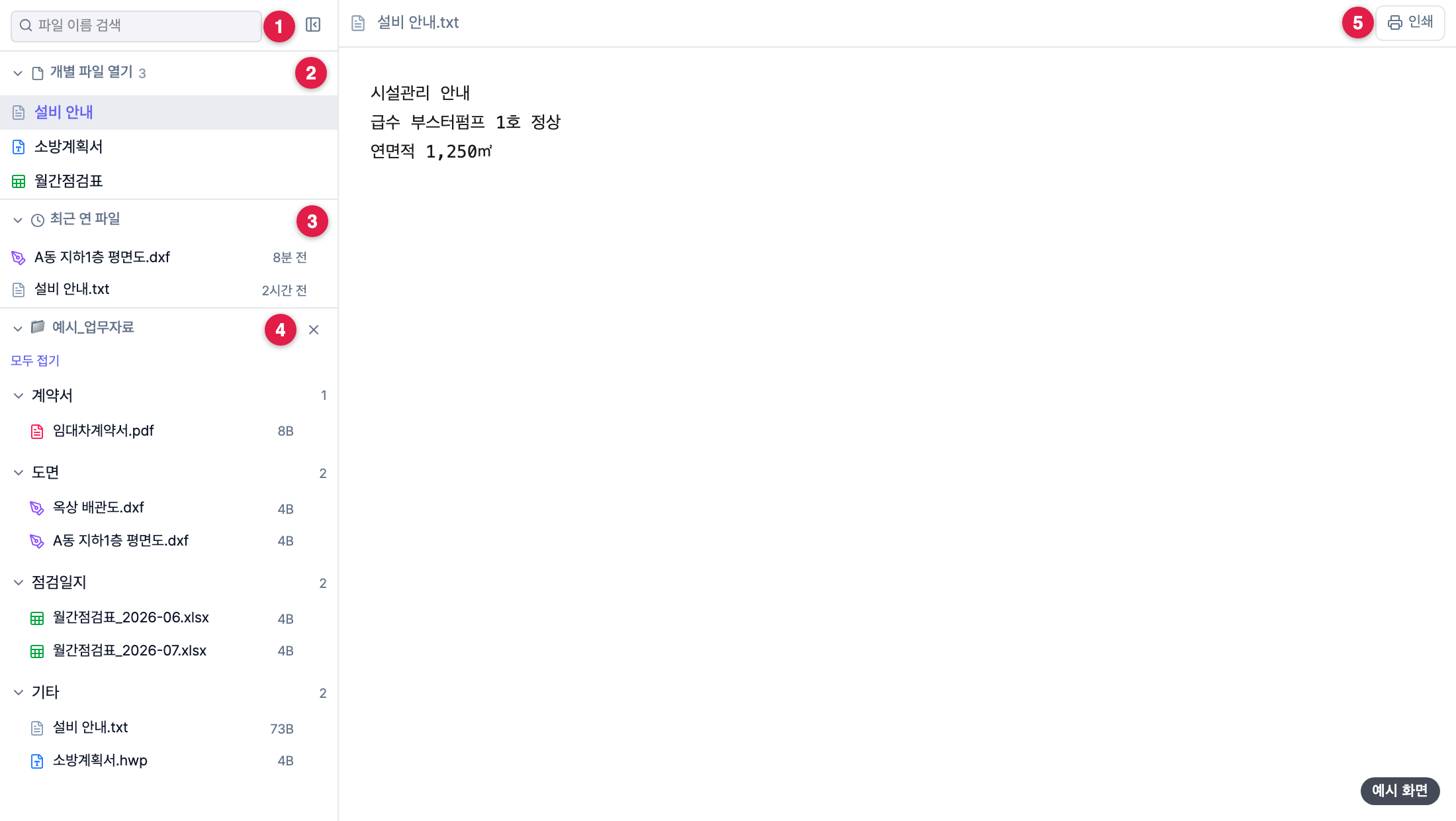
① 검색칸 · ② 자주 여는 파일 · ③ 최근 연 파일 · ④ 연결한 자료 폴더 · ⑤ 인쇄
2. 자료 폴더 연결
왼쪽 아래 「자료 폴더 연결」 을 누르고 폴더를 고르세요. 파일을 하나씩 등록할 필요가 없습니다.
3. 분류는 내 폴더 그대로
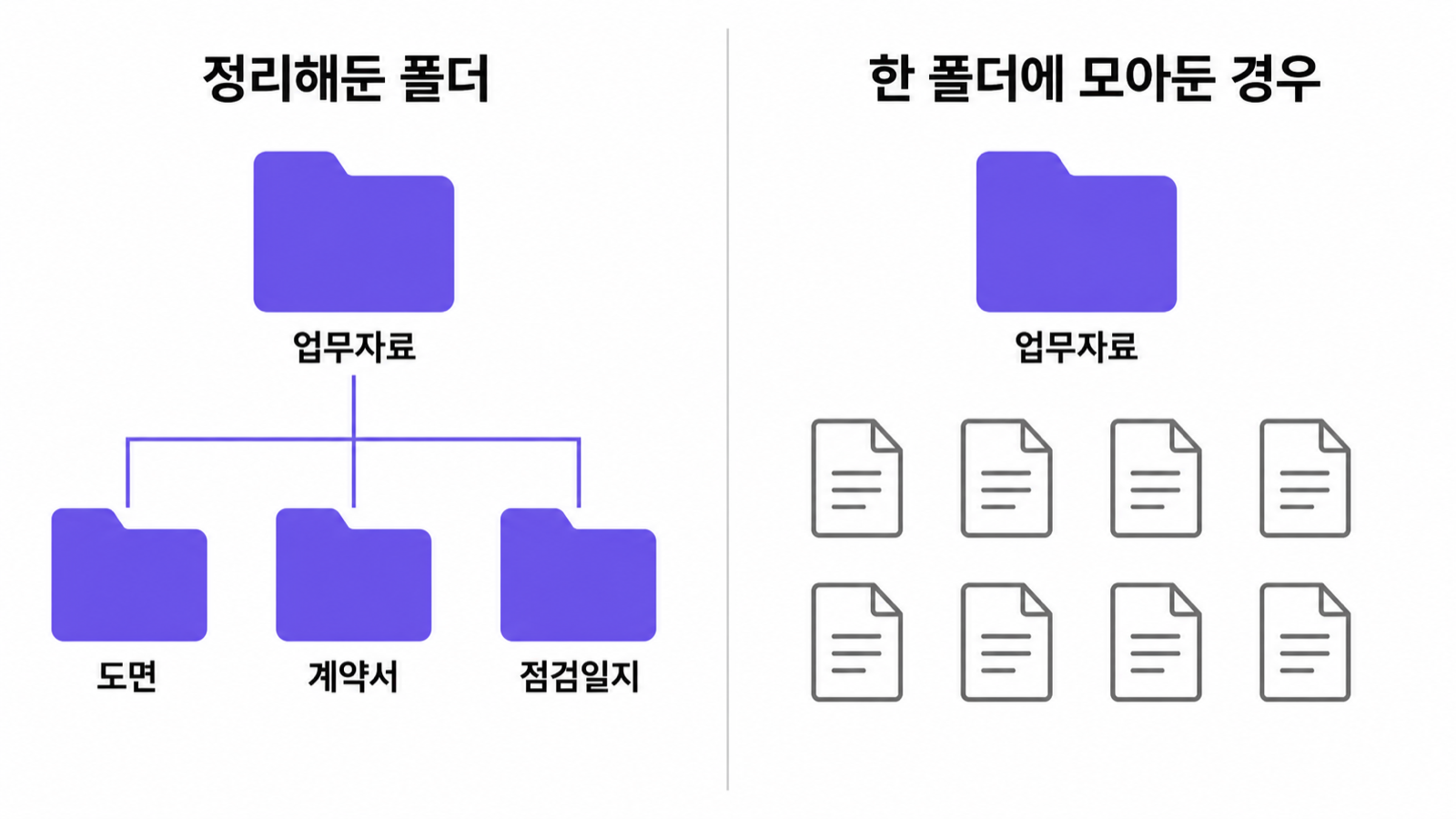
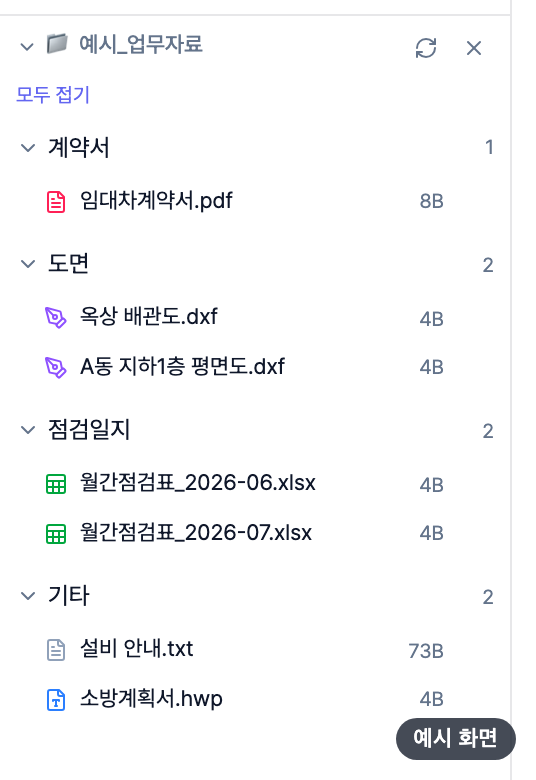
폴더 안에 폴더가 있으면 그 폴더 이름이 그대로 분류입니다.
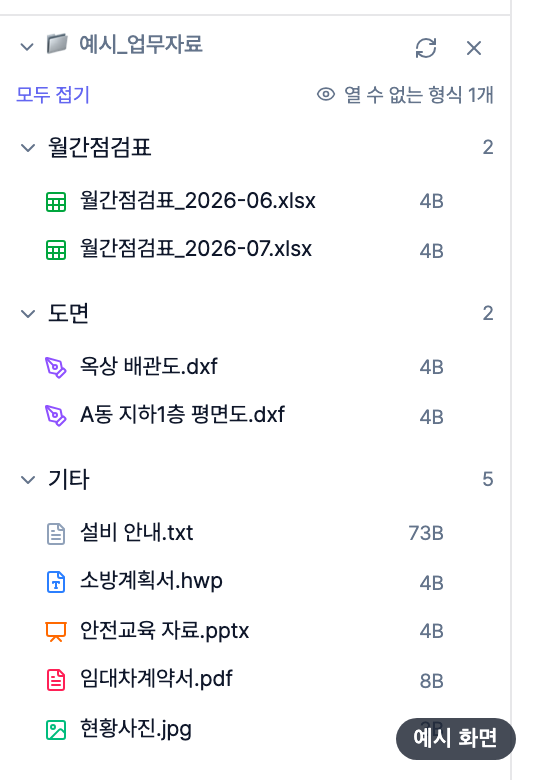
한 폴더에 파일만 모여 있으면 이름이 겹치는 것끼리 묶습니다(월간점검표_2026-06·_07).
하위 폴더는 3단계까지, 한 번에 500개까지 읽습니다.
분류가 마음에 안 들면 파일 줄 오른쪽 ∨ 로 옮기세요 — 옮긴 자리는 기억됩니다.
4. 파일 열기
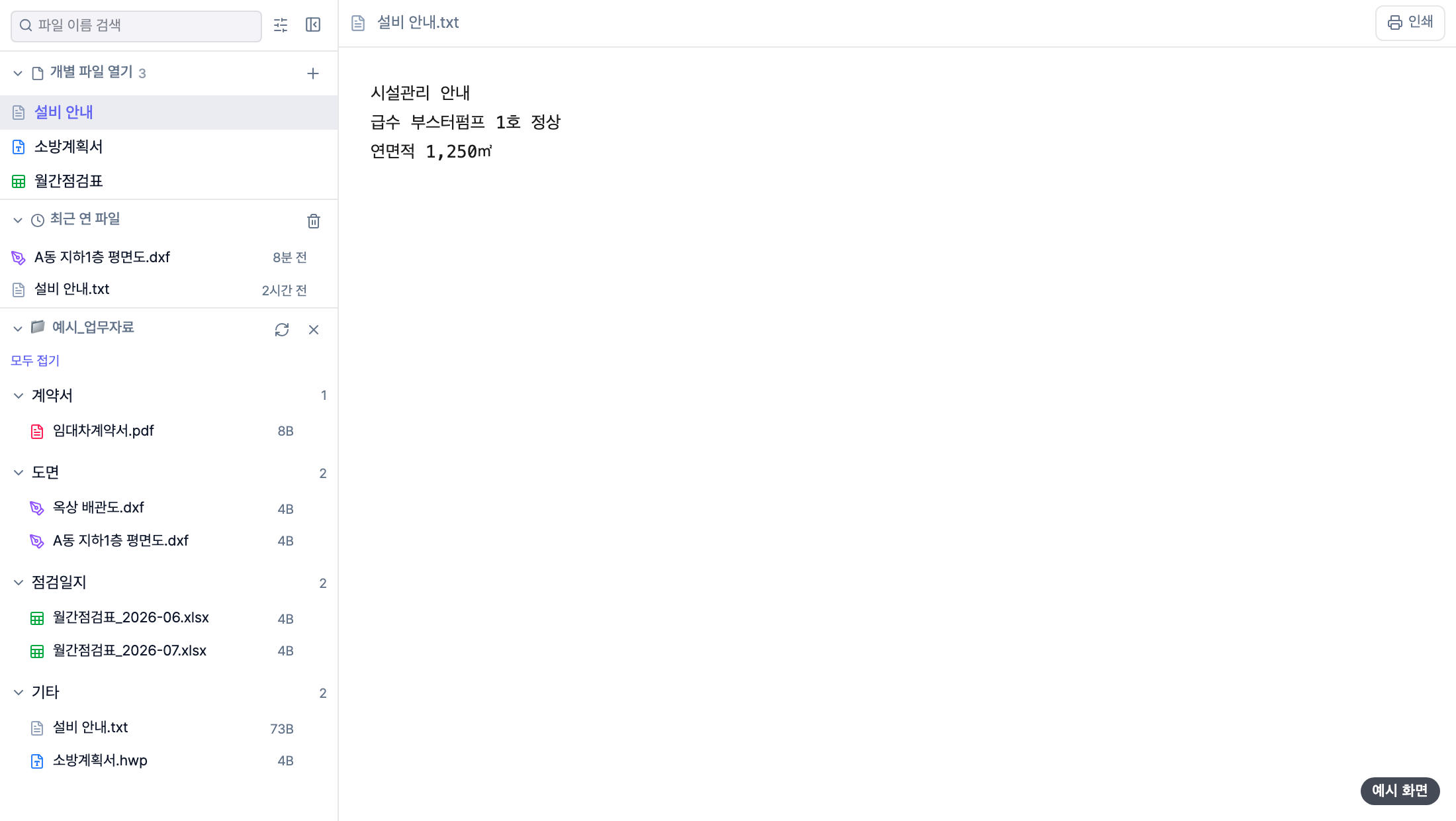
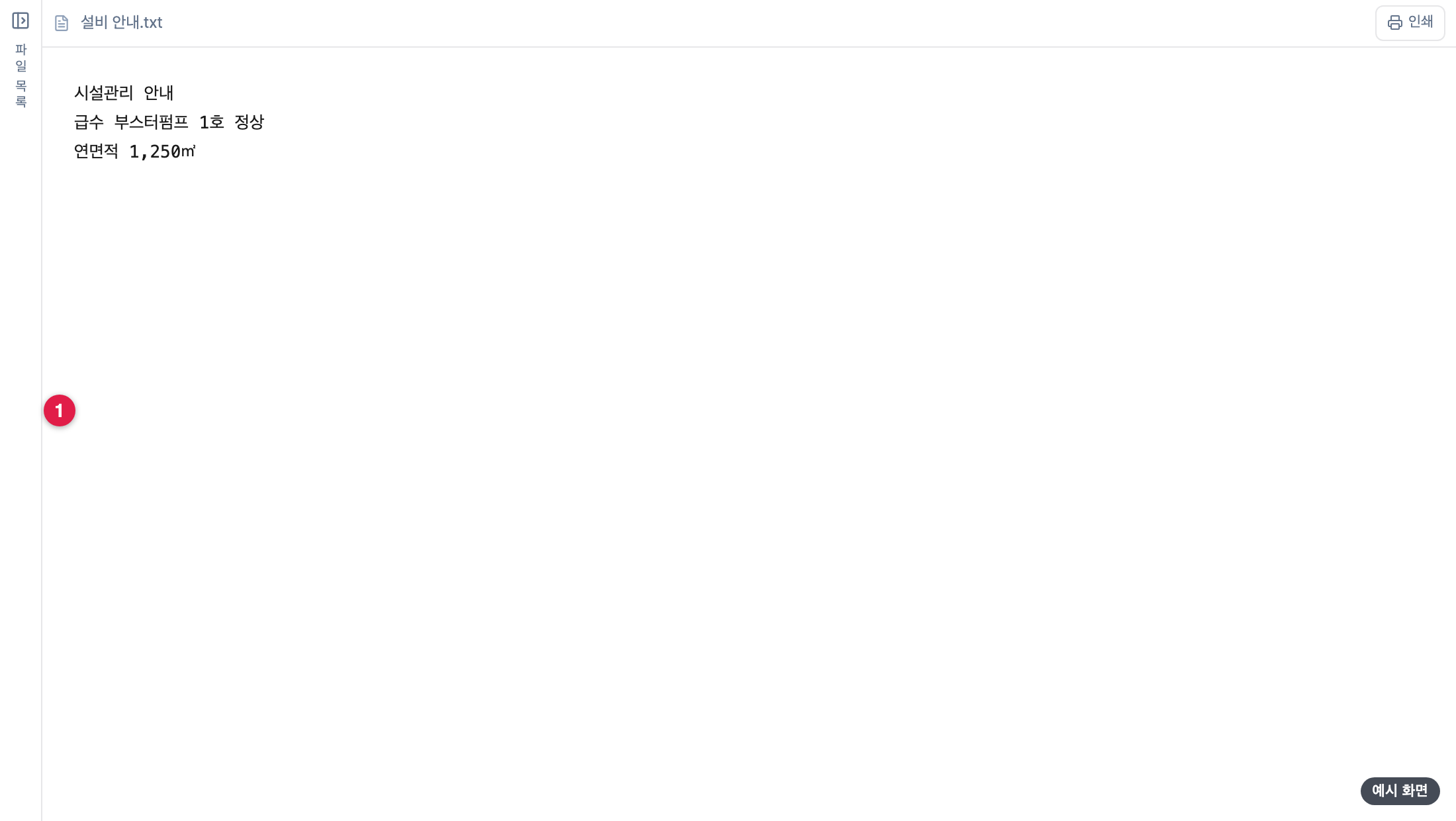
이름을 누르면 오른쪽에 열리고 목록은 저절로 접힙니다. ① 왼쪽 끝 세로 띠를 눌러 다시 펴세요.
직접 펴 두면 그다음부터는 접히지 않습니다.
5. 찾기
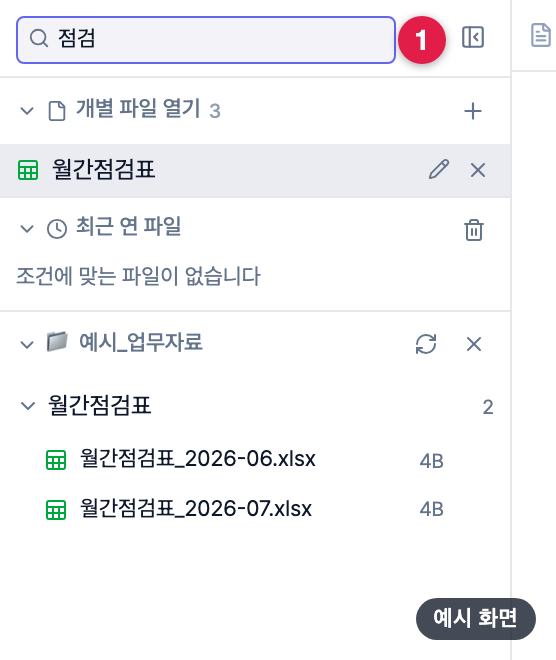
① 몇 글자만 넣으면 세 목록이 한꺼번에 걸러집니다.
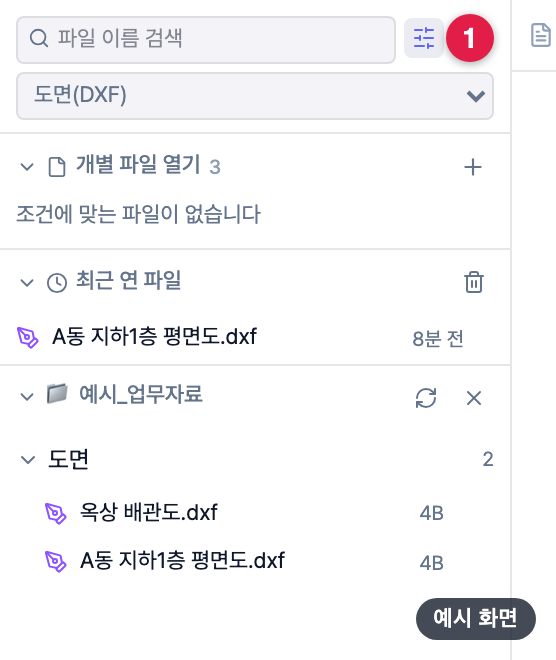
① 「도면만」·「엑셀만」처럼 형식으로도 좁힐 수 있습니다.
6. 자주 여는 파일 따로 두기
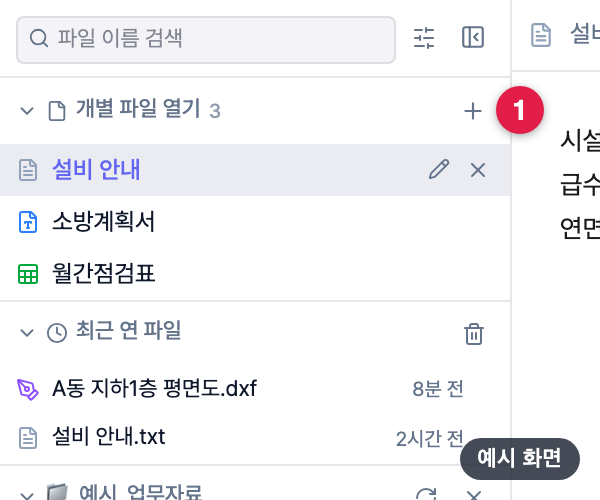
① + 로 매일 여는 파일을 맨 위에 고정하세요(10개까지). 폴더 밖 파일도 됩니다.
목록에서 빼도 PC의 원본은 그대로 남습니다.
7. 인쇄
문서를 연 채 오른쪽 위 「인쇄」 를 누르세요. 화면에 보이는 그대로 나오고 도면·엑셀도 됩니다.
8. 연결이 끊겼을 때
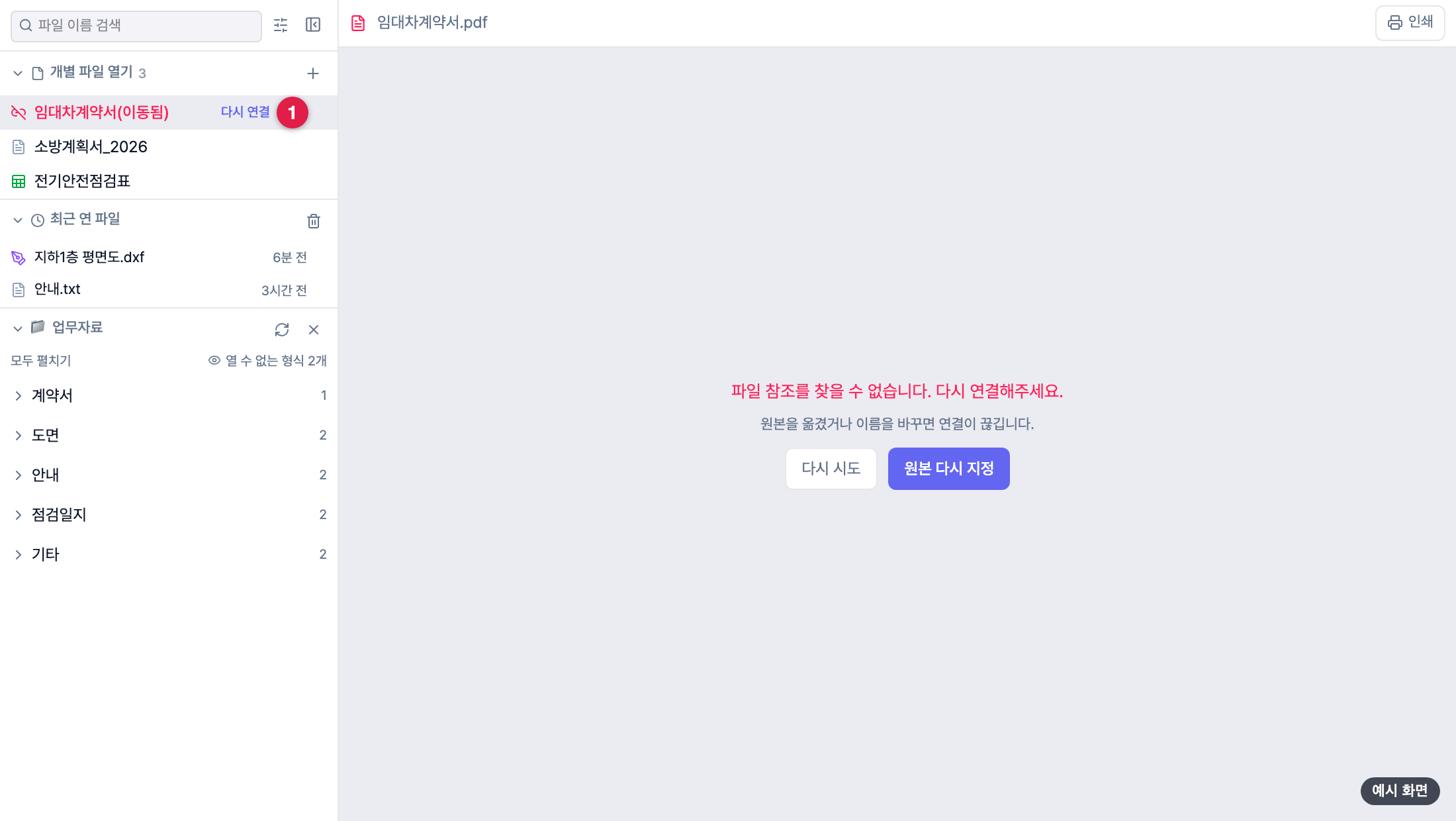
원본을 옮기거나 이름을 바꾼 것입니다. ① 「다시 연결」 을 눌러 옮겨간 자리의 파일을 고르세요.
9. 열 수 있는 형식
| 종류 | 확장자 |
|---|---|
| 문서 | pdf · docx · rtf |
| 한글 | hwp · hwpx · hwt |
| 표 | xlsx xlsm xlsb xltx xltm · xls · csv · ods fods |
| 발표 | pptx pptm potx |
| 도면 | dxf · dwg (dwg는 열 때 자동 변환) |
| 이미지 | png jpg jpeg gif webp svg bmp avif ico · tif tiff |
| 오픈오피스 | odt odp · ott otp |
| 압축·메일·웹 | zip(안의 파일을 그 자리에서) · eml msg · html htm |
| 글 | txt log md json xml yml yaml ini conf cfg sql js ts css sh bat srt |
| 영상 | mp4 webm mov m4v ogv |
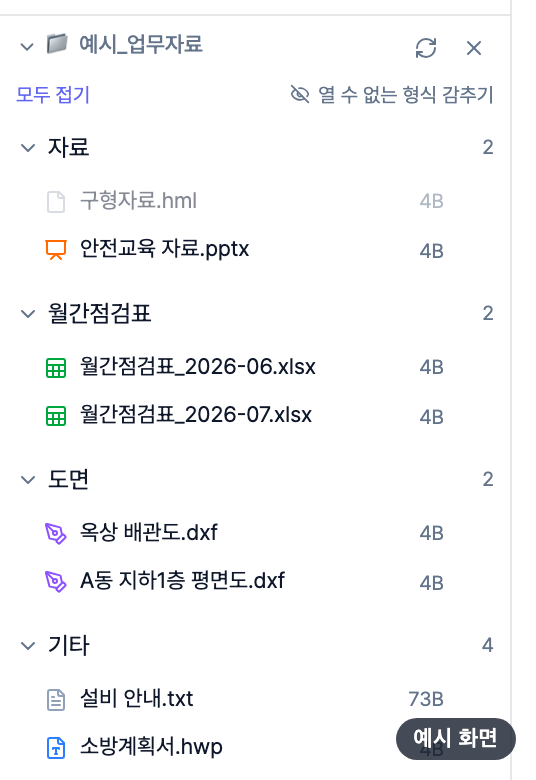
형식마다 아이콘 색이 다릅니다. 열 수 없는 형식은 기본으로 감춰집니다 —
「열 수 없는 형식 N개」 를 누르면 그림처럼 회색으로 보이고, 다시 누르면 접힙니다.
10. 내 파일은 어디에도 올라가지 않습니다
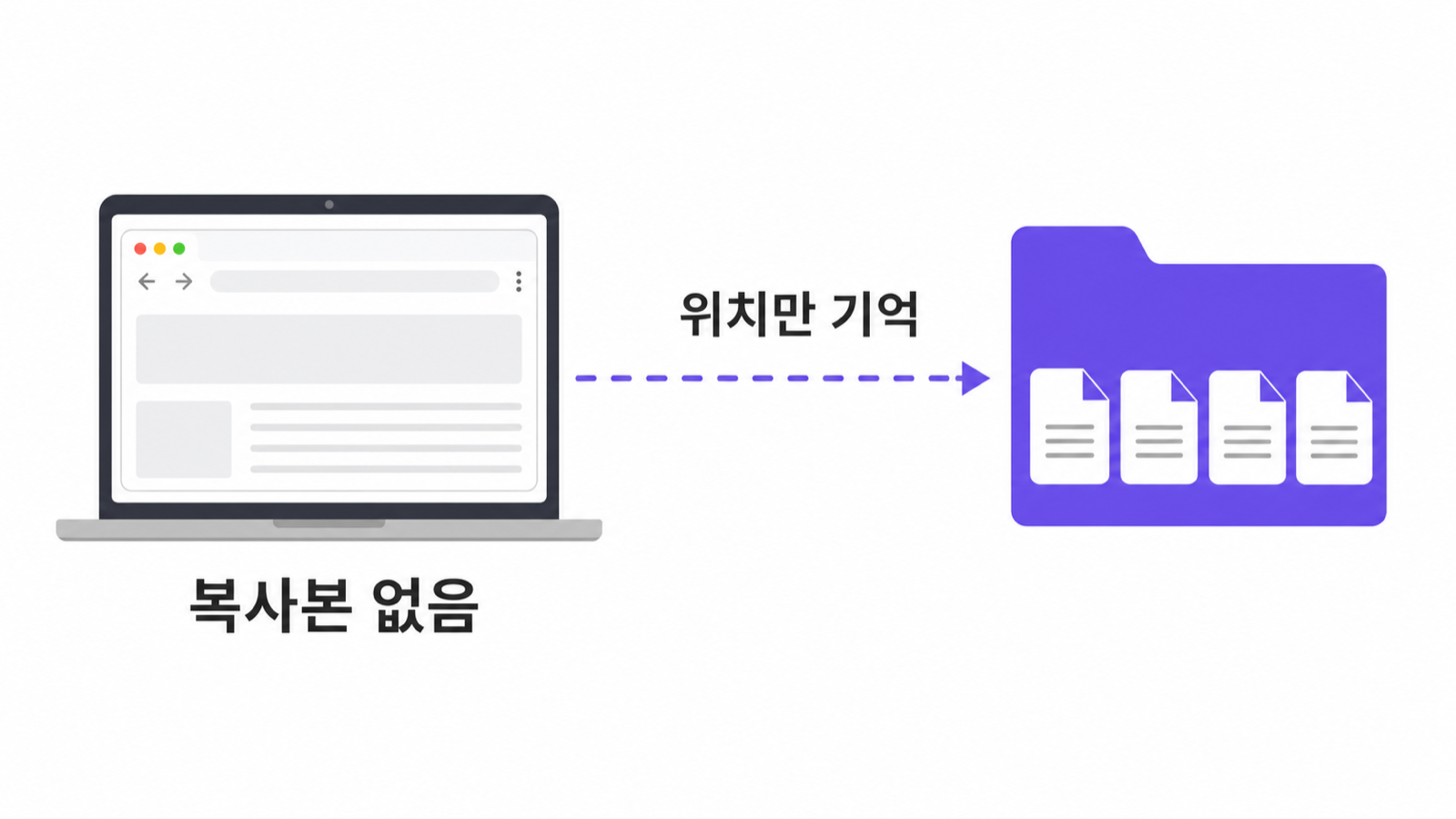
뷰어는 파일을 복사하지 않고 원본의 위치만 기억합니다. 그래서 내용이 인터넷으로 나가지 않고,
원본을 고치면 바로 반영됩니다. 목록은 그 PC에만 저장됩니다.
자주 묻는 것
| 이럴 때 | 이렇게 |
|---|---|
dwg 도면이 처음에 느리다 |
변환이 끝나면 나오는 「변환본 저장해 다음부터 빨리 열기」 를 한 번 누르세요(자료 폴더에서 연 도면만) |
ppt·doc 가 안 열린다 |
97~2003 옛 형식입니다. pptx·docx 로 다시 저장하세요 |
| 아이폰 사진(heic)이 안 보인다 | 아이폰 설정 → 카메라 → 포맷 → 높은 호환성 |
| 압축파일도 열리나 | zip 을 누르면 안의 목록이 나오고, 풀지 않고 그 자리에서 열립니다 |
| 도면 글자가 깨진다 | 오토캐드 2004 이하 저장분이며, 지금은 자동으로 되살려 보여 줍니다 |
화면 그림은 모두 예시 자료로 만든 것입니다.
답글 남기기