전기실 벽에 붙은 분전함과 차단기 배열을 화면에 그대로 옮겨두고, 꺼내 보고 인쇄합니다.
한 번 등록하면 계통도와 인쇄물이 모두 여기서 나옵니다.
1. 화면 한눈에
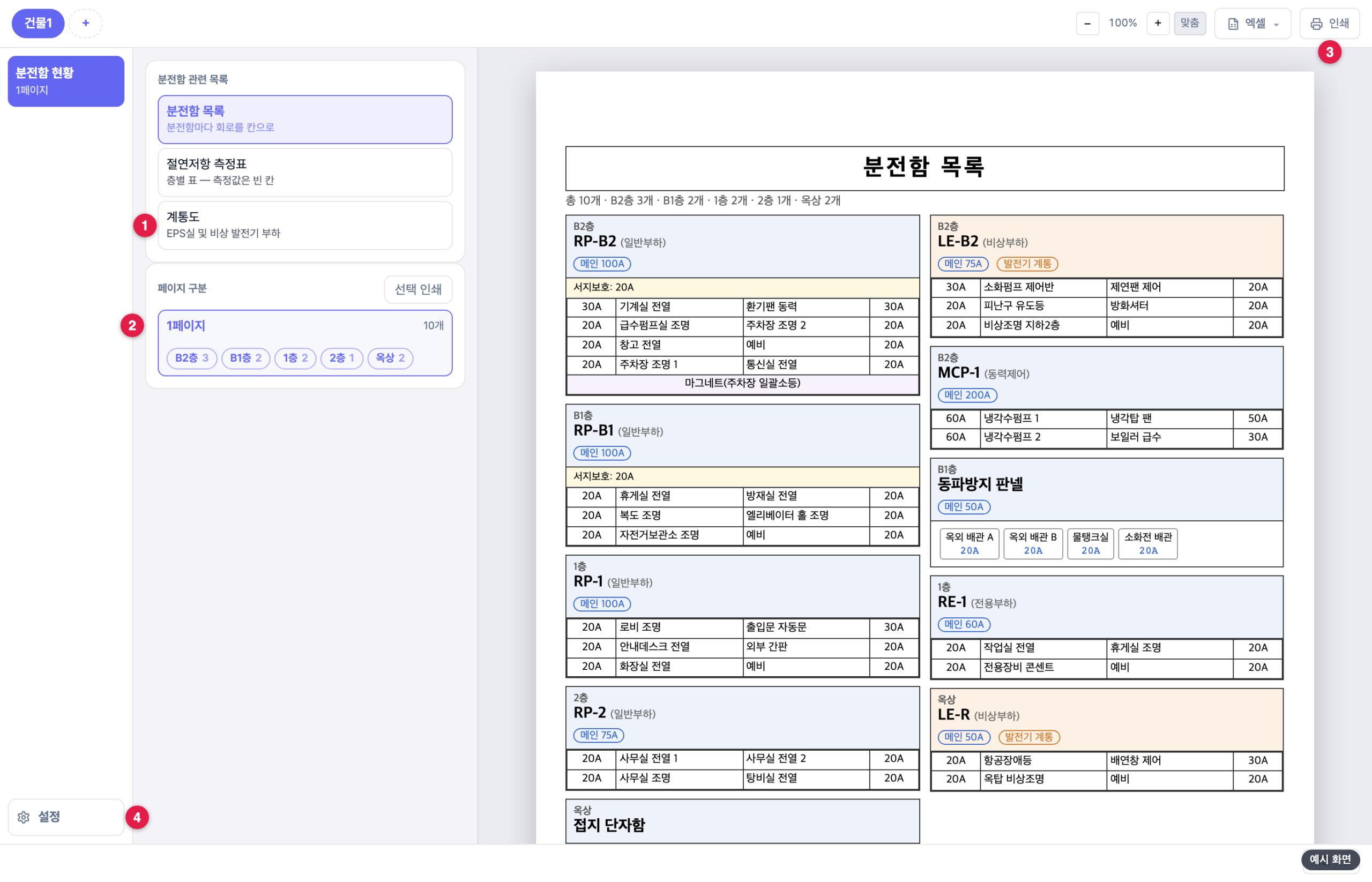
① 무엇을 인쇄할지 고르기 · ② 몇 장인지와 층별 개수 · ③ 인쇄·엑셀 ·
④ 등록·수정은 왼쪽 아래 「설정」 안에서 합니다.
2. 층 만들기
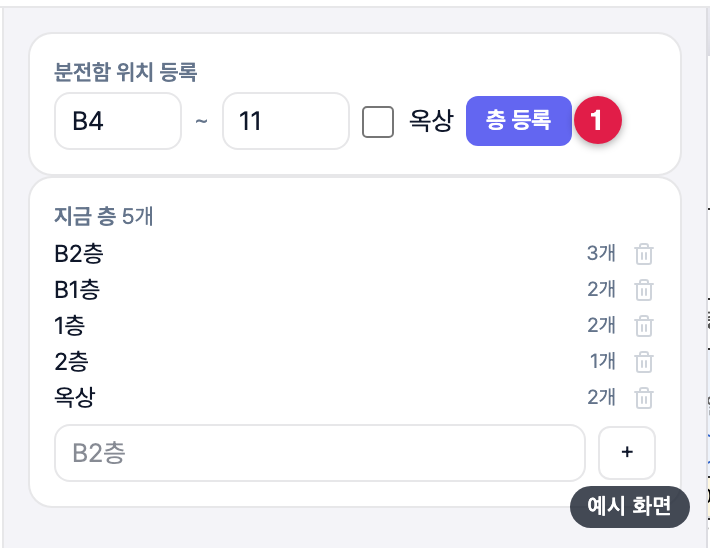
설정 › 「위치 등록」 입니다. ① 「B4 ~ 11」 처럼 범위를 적고 「층 등록」 을 누르면 한 번에 만들어집니다.
아래 빈 곳에 이름을 적어 하나씩 더해도 됩니다.
3. 분전함 이름 넣기
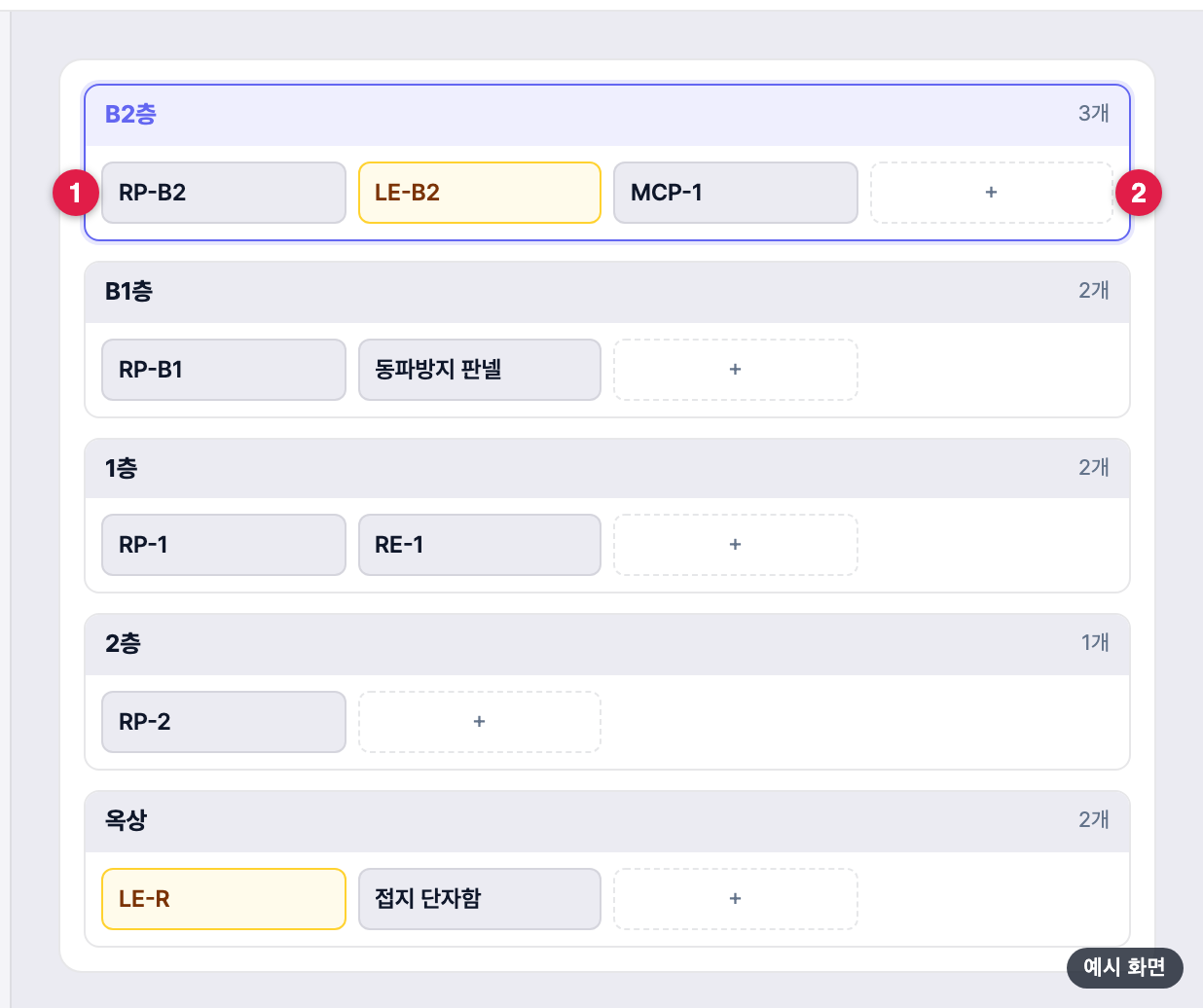
설정 › 「분전함 이름」 입니다. 왼쪽에서 층을 누르면 오른쪽이 열립니다.
① 이름을 누르면 고쳐지고 · ② + 로 새 이름을 더합니다.
4. 차단기 채우기
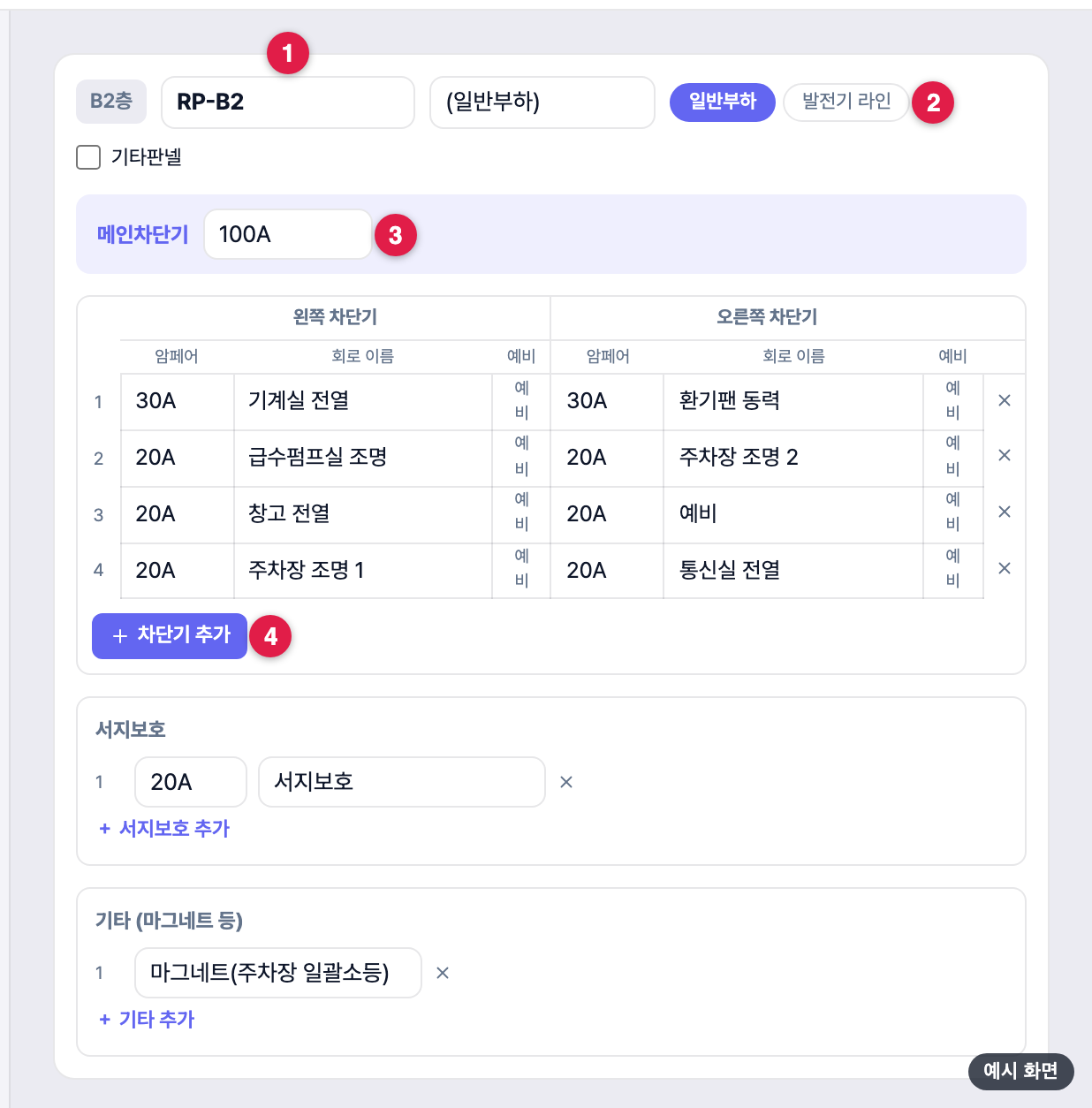
설정 › 「분전함 작성」 에서 분전함을 누르면 열립니다.
① 이름·구분 · ② 발전기 계통이면 여기 · ③ 메인차단기 · ④ 「+ 차단기 추가」 로 회로를 늘립니다.
5. 가로형으로 적기
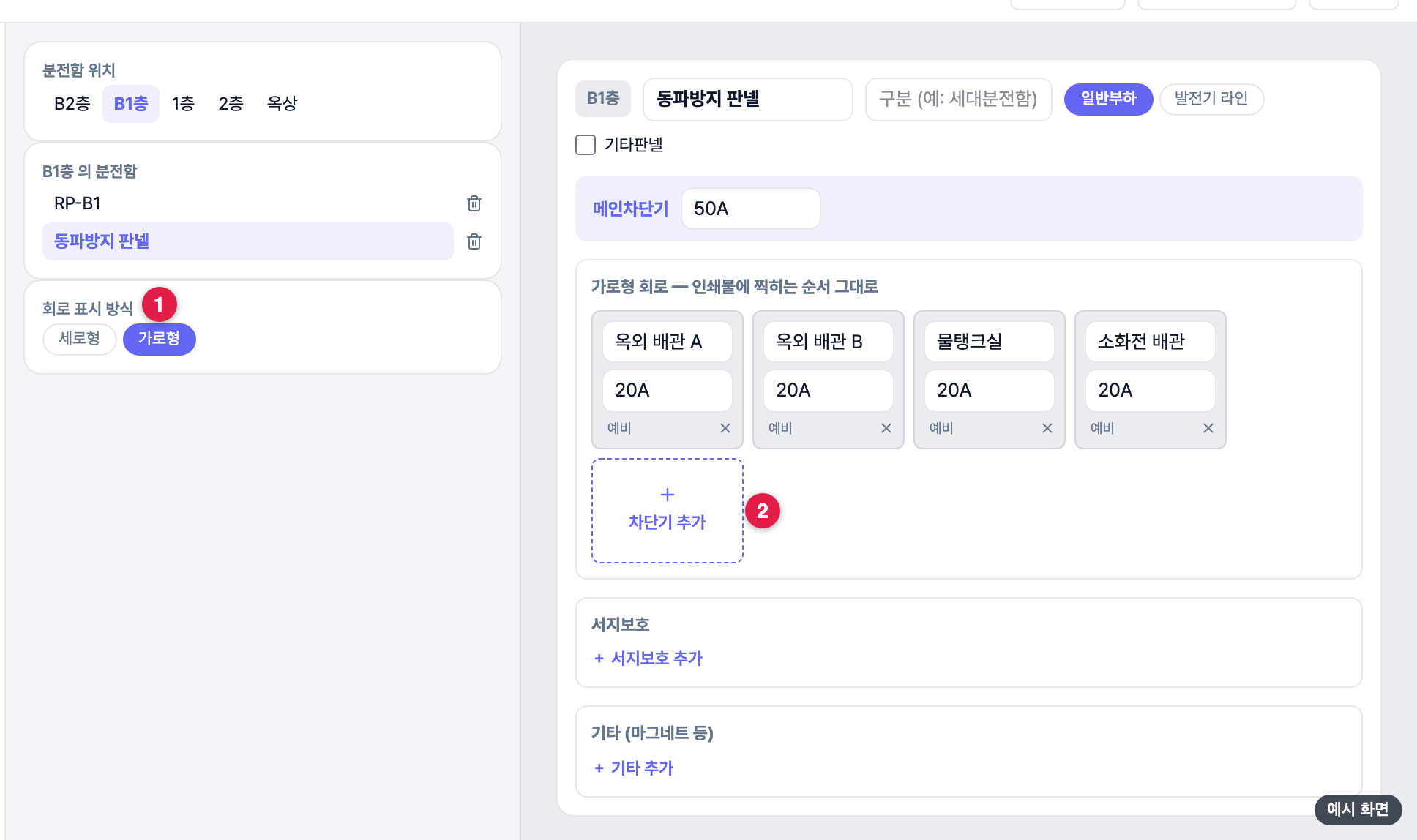
한 줄로 늘어선 분전함은 ① 「가로형」 으로 바꾸세요. 이름이 위, 암페어가 아래로 들어갑니다.
② 로 늘리세요.
6. 엑셀로 한꺼번에
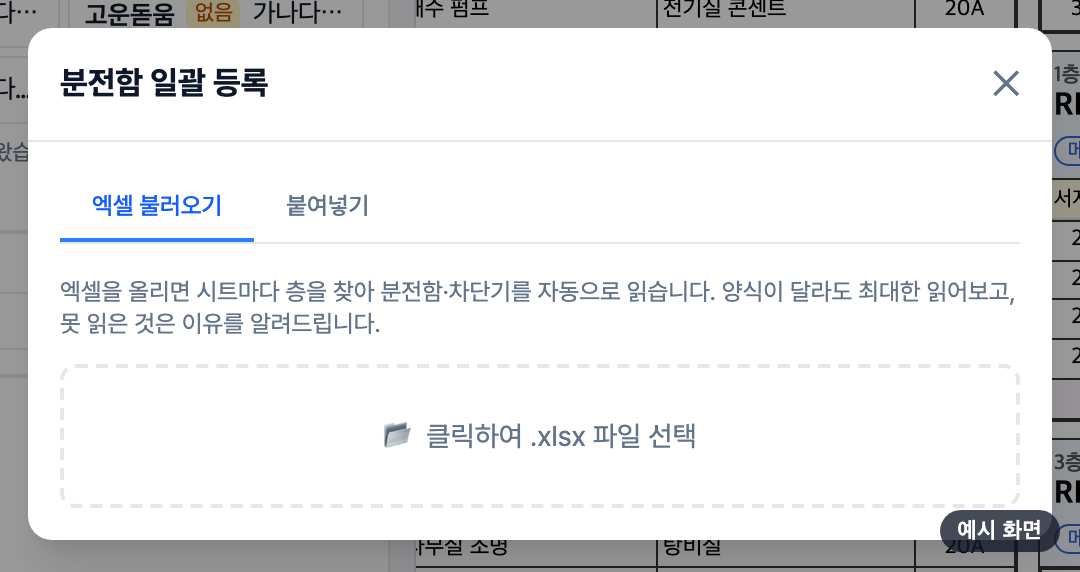
설정 › 왼쪽 「⤓ 불러오기」 를 누르면 나옵니다.
쓰시던 엑셀을 올리면 차단기까지 통째로 읽고, 못 읽은 것은 이유를 알려 줍니다.
7. 붙여넣기로 등록
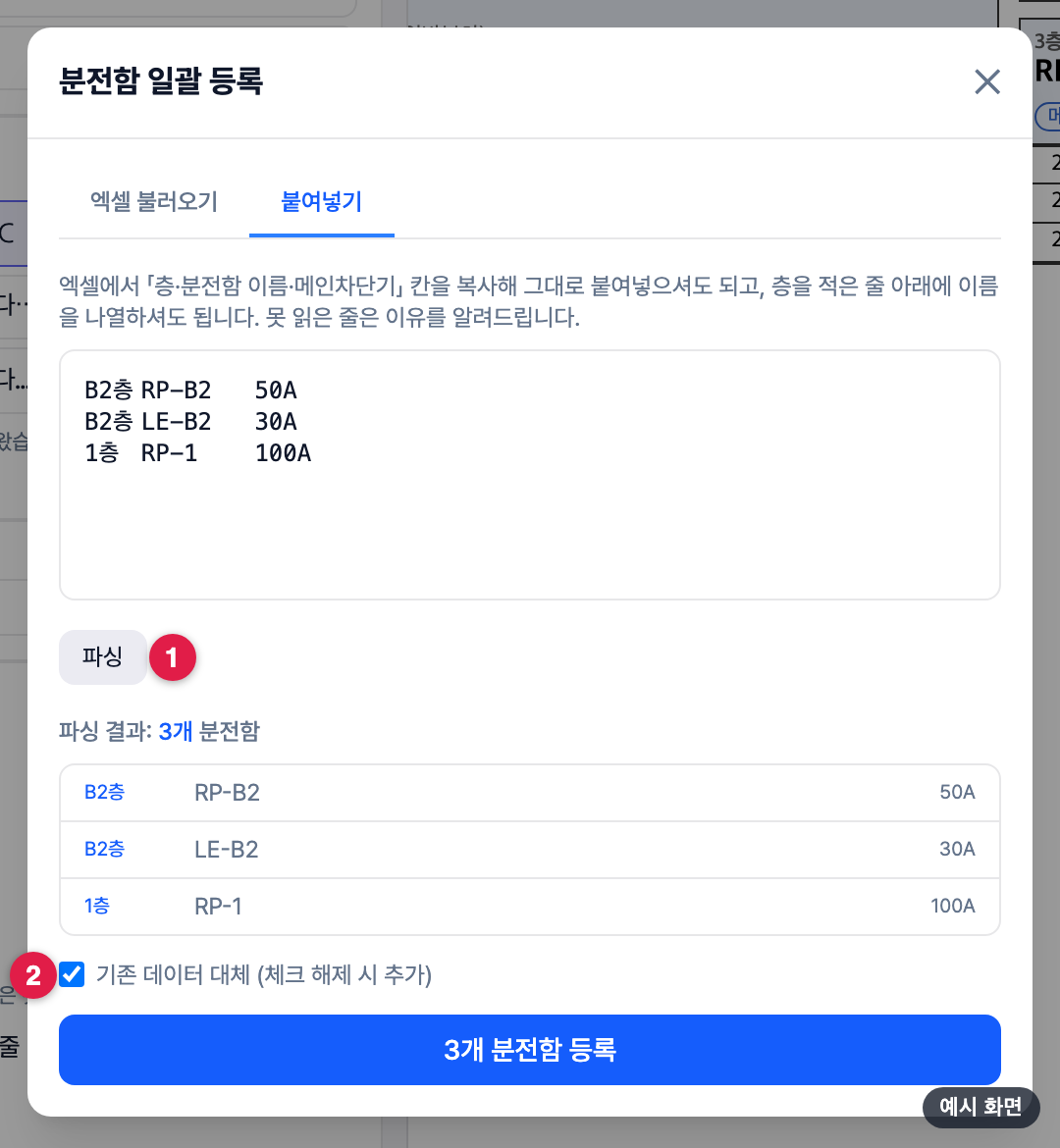
엑셀을 못 쓸 때 씁니다. 같은 창의 「붙여넣기」 에 목록을 붙이고 ① 「파싱」 을 누르세요.
② 를 켜면 지우고 새로, 끄면 더합니다. 아래 「N개 분전함 등록」 으로 끝납니다.
8. 인쇄물에 넣을 것 고르기

설정 › 「표시」 입니다. 체크한 것만 인쇄물에 나옵니다.
맨 아래 「결재란 넣기」 를 켜면 결재란이 붙습니다.
9. 인쇄
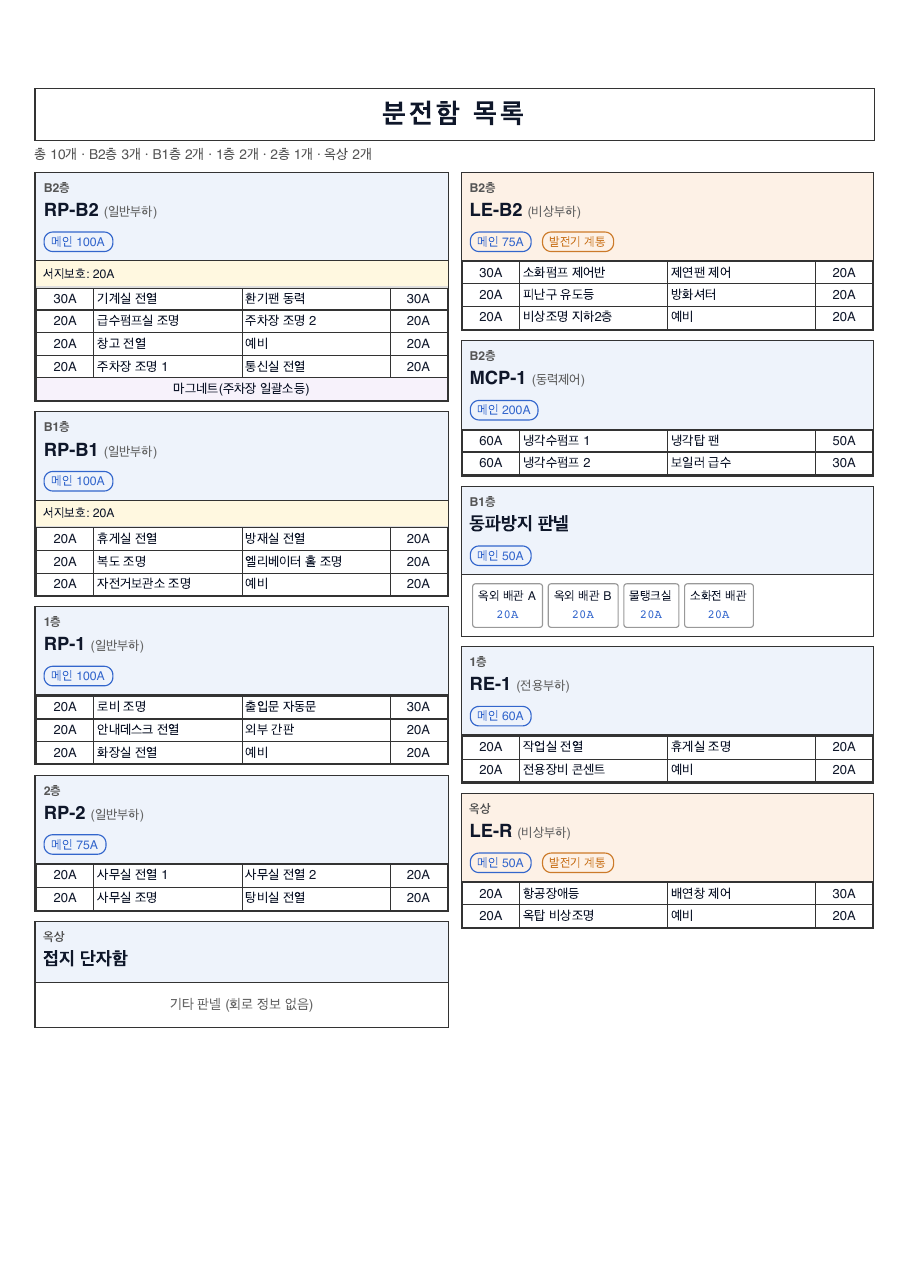
분전함 목록 — 층 순서로 뽑습니다. 분전함 하나가 두 장에 걸쳐 잘리지 않습니다.
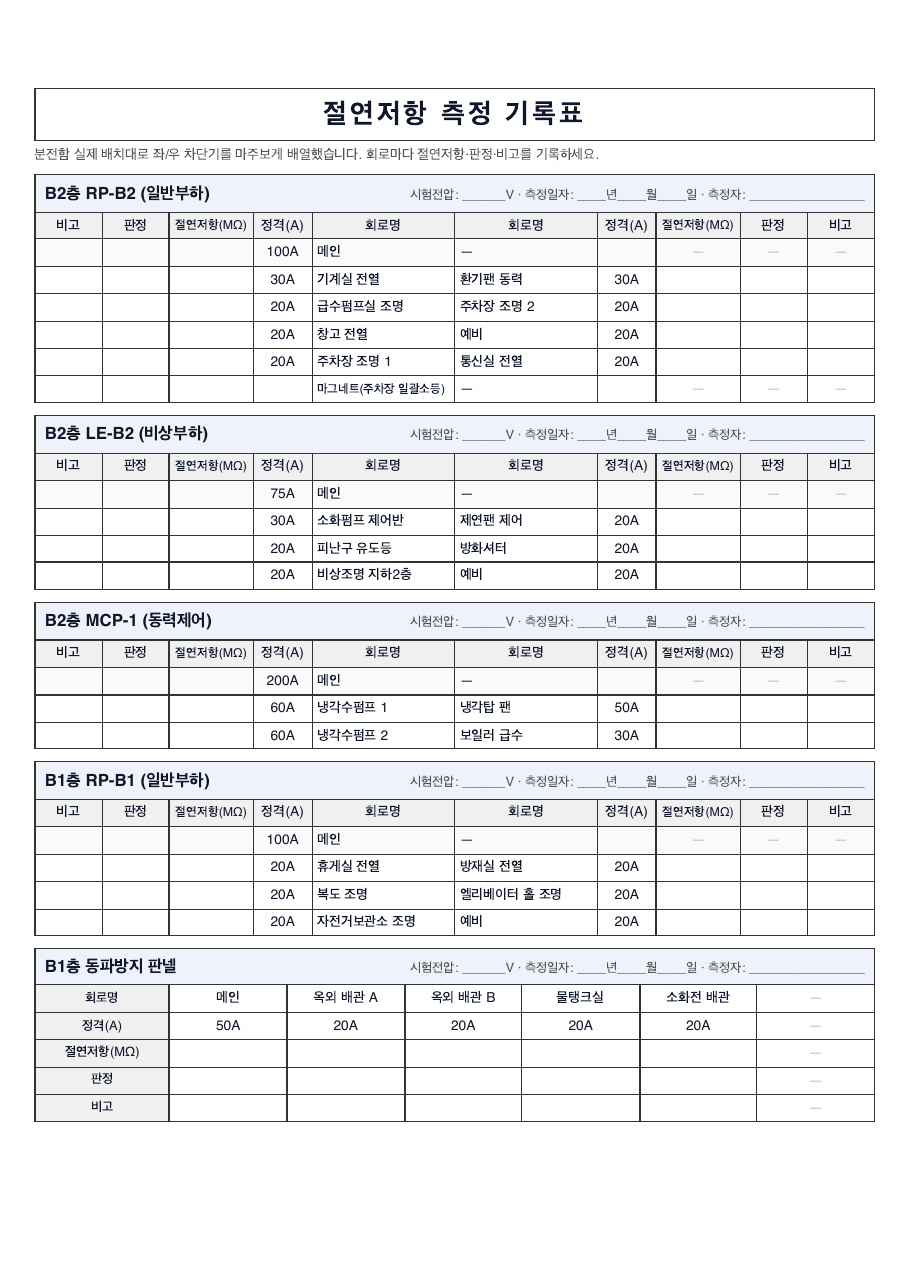
절연저항 측정표 — 회로명과 정격만 채워져 나옵니다. 절연저항·판정·비고는 빈 칸 —
현장에서 손으로 적습니다.
10. 엑셀로 저장
상단 「엑셀」 은 지금 고른 종류를 표로 내려 줍니다.
분전함 목록은 시트 두 장(분전함 / 회로), 절연저항 측정표는 회로 한 개가 한 줄입니다.
11. 계통도
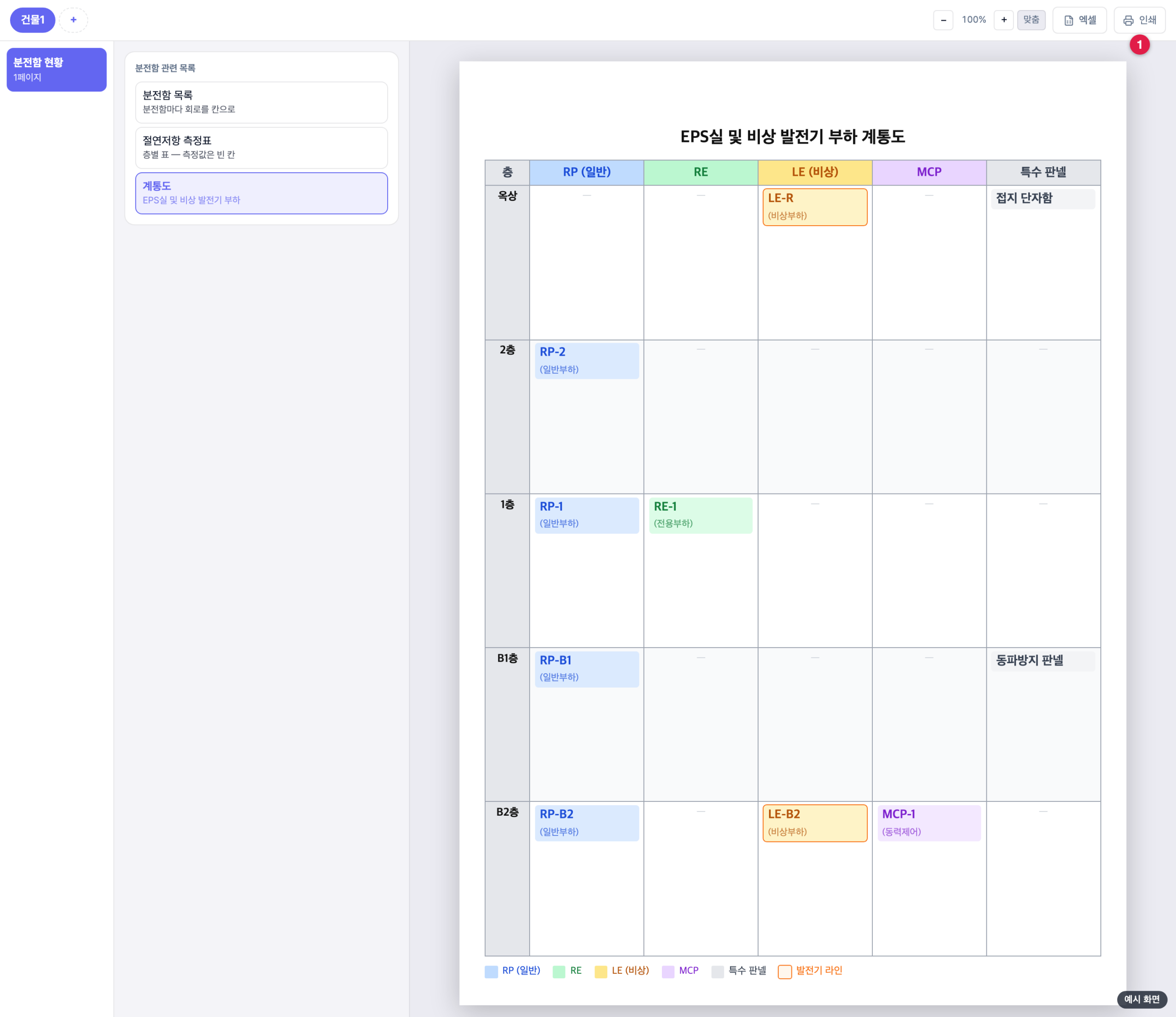
분전함을 고치면 자동으로 다시 그려집니다. ① 인쇄.
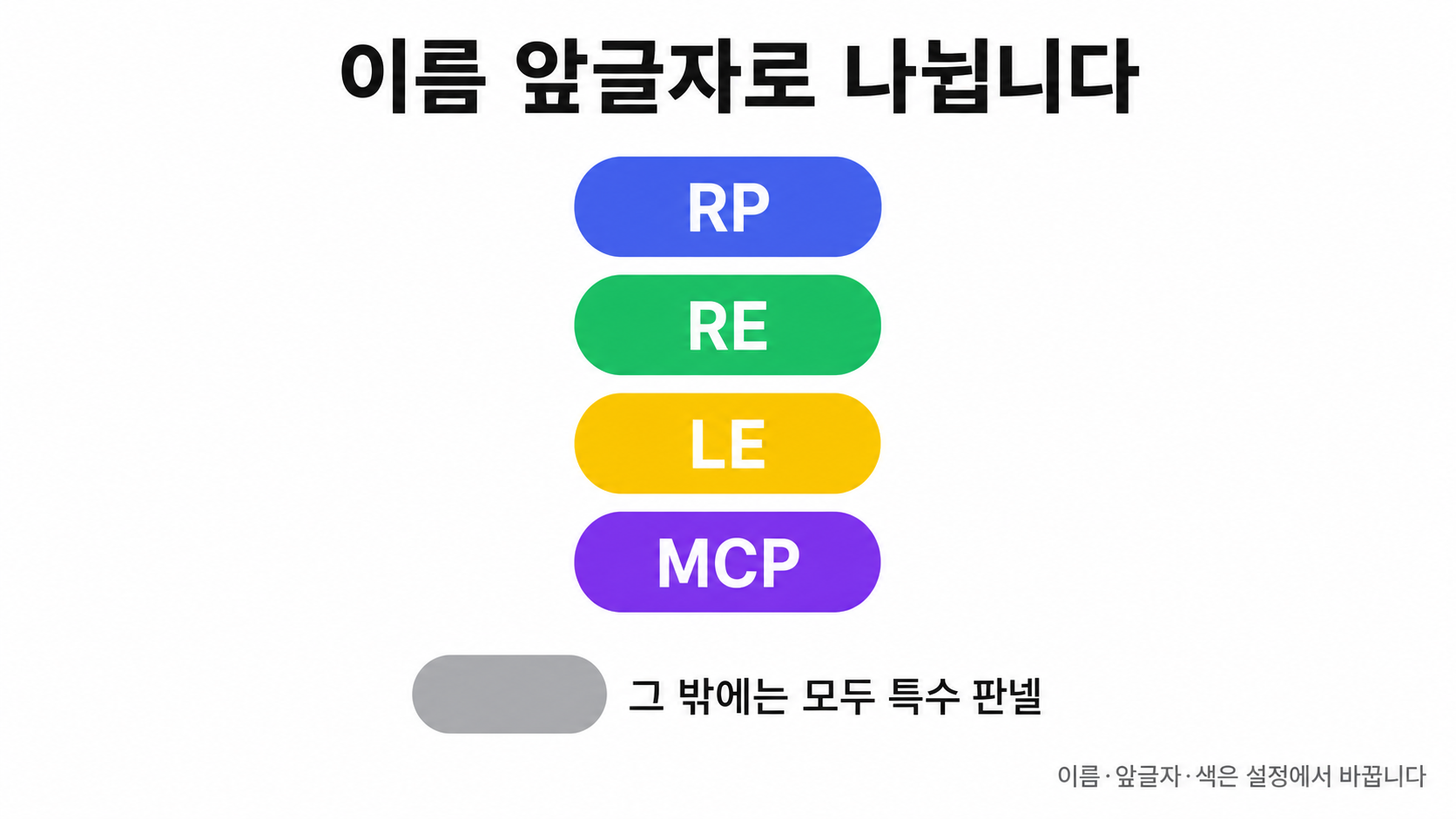
MSB·SB 는 MCP 항목으로 갑니다.
12. 계통도 항목 — 우리 건물 이름 규칙에 맞추기
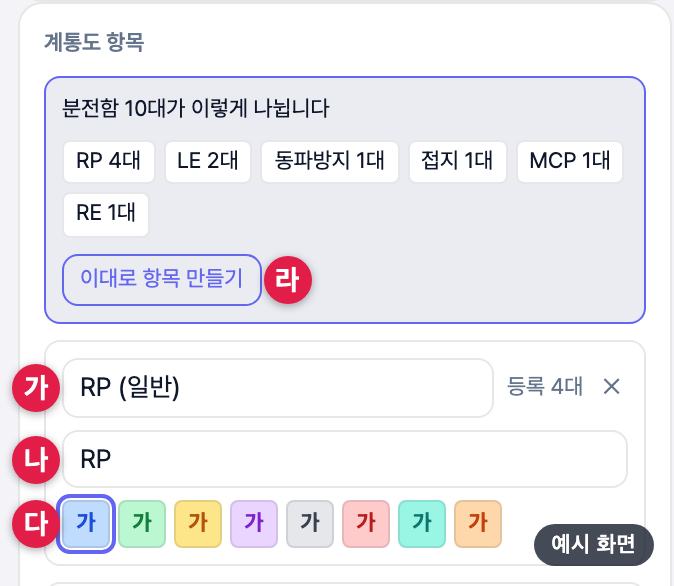
설정 › 표시에서 「계통도」 를 고르면 나옵니다. 「특수 판넬」 에 쌓였으면 라 를 누르세요 — 우리 이름을 세어 항목을 만듭니다.
손으로는 가 이름 · 나 앞글자(쉼표로 여럿) · 다 색. 「등록 N대」 로 걸린 자리를 봅니다.
자주 묻는 것
| 이럴 때 | 이렇게 |
|---|---|
| 같은 층인데 따로 나온다 | 「B1층」과 「B1F」를 다른 층으로 셉니다. 글자를 맞추세요 |
| 엑셀을 올렸는데 아무것도 안 나온다 | 대개 시트 이름이 층으로 안 읽힌 것입니다. 「B2층」·「지하2층」·「2F」·「옥상」처럼 바꾸세요 |
| 몇 개만 빠졌다 | 「자세히 ▼」 에 시트마다 읽었는지와 이유가 나옵니다 |
| 엑셀에서 차단기까지 읽히게 하려면 | 분전함 이름은 가로 병합 칸, 그 아래가 메인, 그다음부터 「정격·왼쪽 회로·오른쪽 회로·정격」. 이름 칸이 주황색이면 발전기 계통 |
| 계통도가 전부 「특수 판넬」이다 | 12. 계통도 항목 에서 「이대로 항목 만들기」 를 누르세요 |
| 하나만 인쇄하고 싶다 | 「분전함 작성」 에서 그 분전함을 고르면 상단에 「이 분전함 인쇄」 가 나옵니다. 여러 개는 「선택 인쇄」 |
| 전부 지우고 다시 넣고 싶다 | 설정 › 왼쪽 아래 「전체 삭제」 (되돌릴 수 없습니다) |
화면 그림은 모두 예시 자료로 만든 것입니다.